USB-C и Thunderbolt 4 для офиса: доки, адаптеры и подключение 2–3 мониторов к ноутбуку
- Почему один кабель лучше пяти
- USB-C: универсальный разъём с неуниверсальными возможностями
- Thunderbolt 4: что гарантирует стандарт
- Thunderbolt 5 и USB4: что нового
- Докстанция vs USB-хаб: в чём разница
- Как подключить один монитор по USB-C
- Как подключить два монитора: Thunderbolt 4 и MST
- Два отдельных видеовыхода
- Докстанция с Thunderbolt 4
- MST (Multi-Stream Transport)
- DisplayLink: обходной путь для MacBook и бюджетных ноутбуков
- Сколько мониторов поддерживает ваш ноутбук
- Что умеет хорошая докстанция: чек-лист портов
- Power Delivery: сколько ватт нужно
- Обзор докстанций из каталога XCOM-SHOP
- Lenovo ThinkPad Universal Thunderbolt 4
- Lenovo ThinkPad Thunderbolt 4
- Lenovo ThinkPad Universal USB-C Dock (40AY0090EU)
- Lenovo ThinkPad Universal USB-C (40AY0090AU)
- TB4 TripleDisplay с тремя мониторами
- Мониторы с Thunderbolt: когда встроенный хаб в мониторе
- Как выбрать докстанцию под конкретный ноутбук
- Часто задаваемые вопросы
- Можно ли подключить монитор через обычный USB-A порт?
- Thunderbolt 4 докстанция работает с любым ноутбуком?
- Чем отличается Lenovo ThinkPad Universal TB4 от обычного ThinkPad USB-C Dock?
- Почему монитор показывает 4K 30 Гц вместо 60 Гц при подключении через USB-C?
Почему один кабель лучше пяти
Стандартная картина офисного рабочего места с ноутбуком: зарядник уходит в одну розетку, монитор — в другую розетку и отдельно в HDMI, клавиатура и мышь — в два USB-A, гарнитура — в 3,5 мм разъём, Ethernet-кабель — если вообще есть. Итого пять-шесть подключений при приходе и столько же при уходе.
Принцип «один кабель» меняет эту схему: докстанция подключена ко всей периферии стационарно. Пришёл — воткнул один Thunderbolt или USB-C кабель в ноутбук. Ушёл — вытащил его. Монитор, Ethernet, периферия, зарядка — всё по одному кабелю.
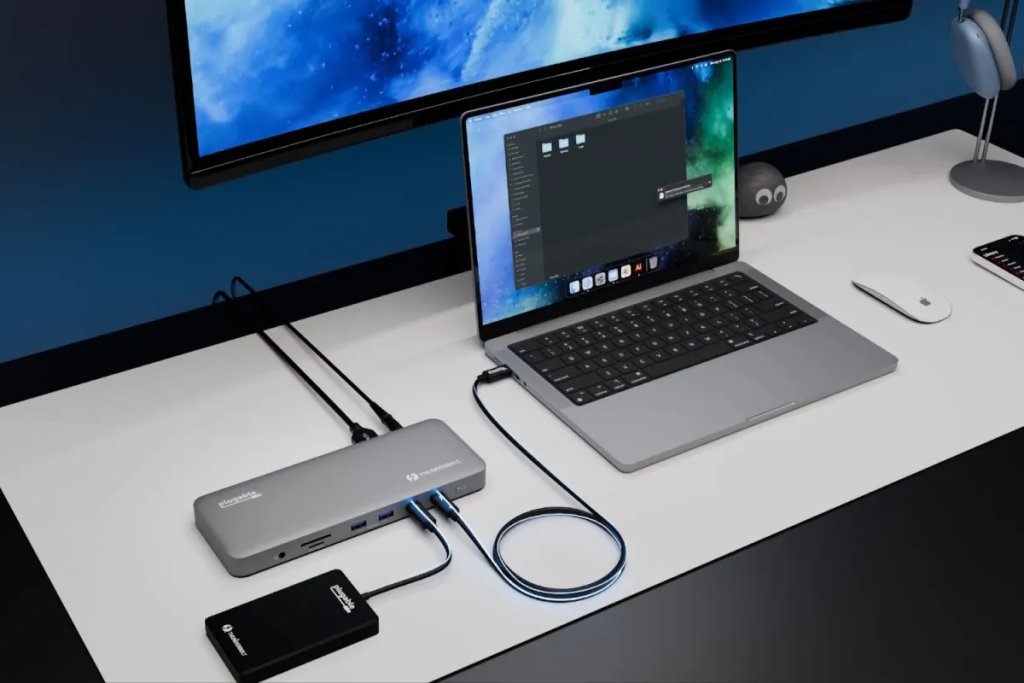
Это не просто удобство. При гибридном графике 2–3 дня в офисе, 2–3 дома — экономия времени и отсутствие ошибок при подключении складываются в реальный эффект. Один кабель также означает отсутствие торчащих проводов на столе, что для опенспейсов и hot-desking важно.
Реализовать этот принцип правильно — задача выбора правильной докстанции. Разберём, как работает подключение и что влияет на выбор.
USB-C: универсальный разъём с неуниверсальными возможностями
USB-C — физический разъём, компактный и симметричный. С 2017–2018 года он становится стандартом для тонких ноутбуков, и сегодня встречается практически везде.
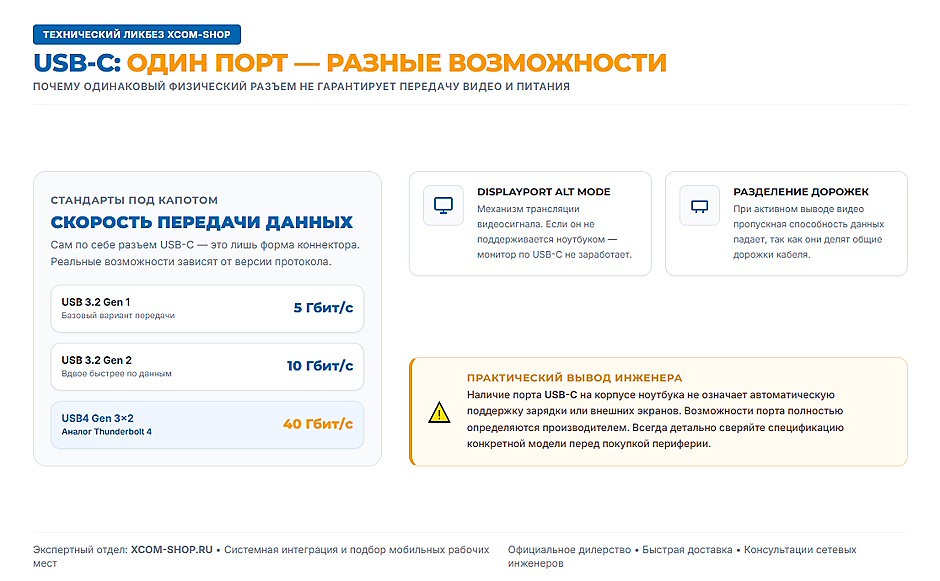
Проблема в том, что одинаковый внешний разъём USB-C скрывает за собой совершенно разные возможности — в зависимости от того, какой стандарт за ним стоит:
USB 3.2 Gen 1 (5 Гбит/с) — базовый вариант. Передаёт данные, заряжает устройства. Видео — зависит от реализации производителя: может поддерживать DP Alt Mode, а может нет.
USB 3.2 Gen 2 (10 Гбит/с) — вдвое быстрее по данным. Видеовозможности аналогично зависят от производителя.
USB4 Gen 2×2 (20 Гбит/с) и USB4 Gen 3×2 (40 Гбит/с) — актуальные стандарты. 40-гигабитный USB4 по возможностям близок к Thunderbolt 4: поддерживает два монитора 4K и высокую скорость данных. Но в отличие от Thunderbolt, конкретные функции USB4 не гарантированы спецификацией — производитель сам решает, что включать.
DisplayPort Alt Mode (DP Alt Mode) — механизм передачи видеосигнала DisplayPort через USB-C порт. Именно через него ноутбук «видит» монитор при подключении USB-C кабелем. DP Alt Mode работает через USB 3.1 Gen 2 и выше, если производитель это включил. Важный нюанс: при активном DP Alt Mode пропускная способность для данных сокращается — оба сигнала делят одни физические дорожки кабеля.
Практический вывод: наличие USB-C порта на ноутбуке не означает, что через него можно подключить монитор или зарядиться от любого источника. Нужно смотреть спецификации конкретной модели.
Thunderbolt 4: что гарантирует стандарт
Thunderbolt 4 — интерфейс Intel с жёсткими требованиями к сертификации. Все устройства с маркировкой Thunderbolt 4 обязаны соответствовать минимальному набору характеристик:
- Пропускная способность: 40 Гбит/с
- Поддержка минимум двух мониторов 4K (или одного 8K)
- PCIe-туннелирование: минимум 32 Гбит/с (важно для внешних NVMe-накопителей)
- Power Delivery: минимум 15 Вт для устройств-аксессуаров
- Длина пассивного кабеля: до 2 метров без потери скорости
Thunderbolt 4 полностью обратно совместим с Thunderbolt 3, USB4 и USB-C: в порт TB4 можно подключать устройства всех этих стандартов. В обратную сторону — не всегда: Thunderbolt 4 устройство в USB-C порт без TB поддержки будет работать только как USB.
Именно гарантии стандарта делают TB4 предпочтительным для докстанций: покупая сертифицированное устройство, вы знаете, что два монитора 4K, данные и зарядка будут работать одновременно без деградации.
Thunderbolt 5 и USB4: что нового
Thunderbolt 5 — следующее поколение, появившееся в ноутбуках конца 2024 — начала 2025 года. Пропускная способность выросла до 120 Гбит/с в асимметричном режиме (80 Гбит/с для данных + 40 Гбит/с видео) или до 120 Гбит/с полностью для видео. Это открывает поддержку мониторов 8K при 60 Гц или двух мониторов 4K при 144+ Гц.
MacBook Pro с M4 Max оснащён Thunderbolt 5. Apple Studio Display 2026 года перешёл на Thunderbolt 5. Для большинства офисных задач с 4K-мониторами разница между TB4 и TB5 незаметна — она проявляется только при 8K или 120+ Гц 4K.
USB4 Gen 3×2 (40 Гбит/с) — стандарт, который встречается в бюджетных ноутбуках как альтернатива TB4. По скорости идентичен, но без гарантий от Intel: конкретные функции (сколько мониторов, какое разрешение) определяет производитель. Перед покупкой стоит проверять спецификации конкретной модели.
Докстанция vs USB-хаб: в чём разница
Термины «докстанция» и «хаб» используются вперемешку, но это разные устройства по архитектуре и возможностям.
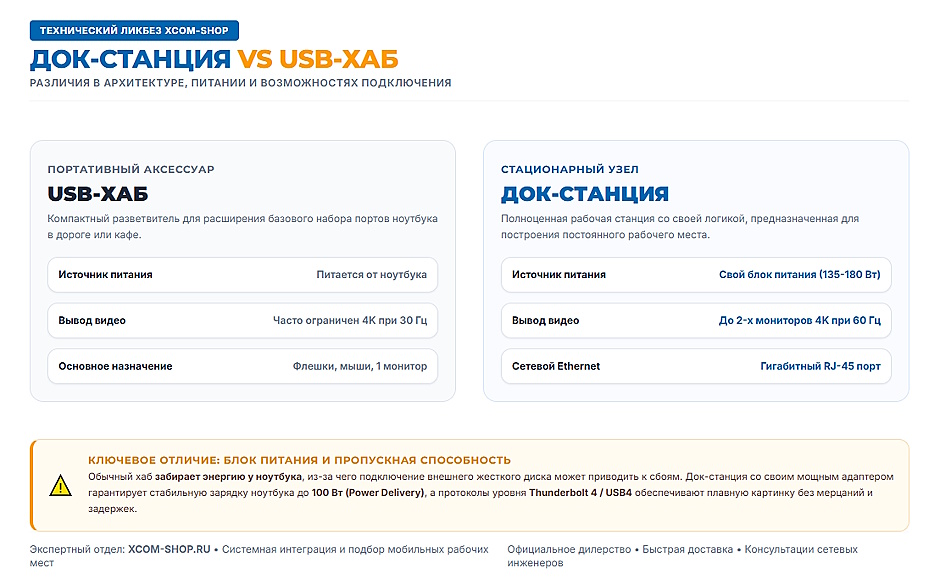
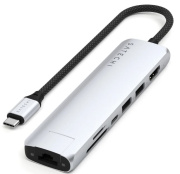
USB-хаб — пассивный или активный разветвитель, который расширяет количество USB-портов. Питается от ноутбука или внешнего адаптера. Обычно предлагает несколько USB-A, иногда USB-C и HDMI. Не имеет собственного сетевого подключения или ограниченно его поддерживает. Компактен, дёшев, подходит для дороги и кафе.
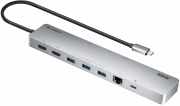
Докстанция — полноценное стационарное устройство с собственным блоком питания. Имеет набор портов для полного рабочего места: видеовыходы на несколько мониторов, Gigabit или 2,5 Gigabit Ethernet, несколько USB 3.x, кардридер, аудиовыходы. Power Delivery 65–100 Вт для зарядки ноутбука. Это стационарный элемент рабочего места, а не переносной аксессуар.
Ключевое отличие — источник питания. Хаб, питающийся от ноутбука, забирает мощность у него же. Докстанция с собственным адаптером 135–180 Вт обеспечивает и периферию, и зарядку ноутбука, не создавая дефицита питания.
Ещё одно отличие — надёжность видеовыходов. Докстанции с Thunderbolt 4 используют полную пропускную способность шины для видеосигнала. Бюджетные хабы с «HDMI 4K» нередко ограничены 4K 30 Гц вместо 60 Гц — этот параметр стоит проверять в спецификациях.
Как подключить один монитор по USB-C
Подключение одного монитора через USB-C — самый простой сценарий. Нужно:
- Ноутбук с USB-C, поддерживающим DP Alt Mode или Thunderbolt. Большинство современных тонких ноутбуков это поддерживает, но стоит проверить документацию.
- Монитор с USB-C входом или переходник USB-C → HDMI/DisplayPort. Переходник — более универсальный вариант, работает с любым монитором.
- Кабель правильного типа. Не каждый USB-C кабель поддерживает видео. На кабеле должна быть маркировка о поддержке DisplayPort или Thunderbolt. Дешёвые кабели «только для зарядки» видео не передают.
Распространённая проблема: монитор определился, но работает на 4K 30 Гц вместо 60 Гц. Причина обычно в кабеле (нужен DP 1.4) или в ограничениях конкретного USB-C порта ноутбука (поддерживает только DP 1.2).
Power Delivery работает одновременно с видео: если монитор поддерживает USB-C PD, ноутбук будет заряжаться по тому же кабелю.
Как подключить два монитора: Thunderbolt 4 и MST
Два независимых монитора к ноутбуку — более сложная задача. Здесь несколько подходов.
Два отдельных видеовыхода
Самый надёжный вариант. Один монитор подключается к HDMI-выходу ноутбука, второй — к USB-C/TB порту через докстанцию или адаптер. Это работает на большинстве ноутбуков, имеющих оба интерфейса.
Докстанция с Thunderbolt 4
Thunderbolt 4 докстанция с двумя видеовыходами (2×DisplayPort 1.4 или DP + HDMI) разворачивает оба монитора через один TB4 кабель к ноутбуку. Пропускная способность 40 Гбит/с позволяет одновременно передавать видео на два 4K дисплея, данные и питание.
Требование: ноутбук должен поддерживать Thunderbolt 3 или 4. Обычный USB-C DP Alt Mode для двух мониторов через докстанцию — не работает.
MST (Multi-Stream Transport)
MST — технология передачи нескольких видеопотоков по одному DisplayPort кабелю. Позволяет подключить два монитора через один DP выход при поддержке со стороны ноутбука, докстанции и мониторов.
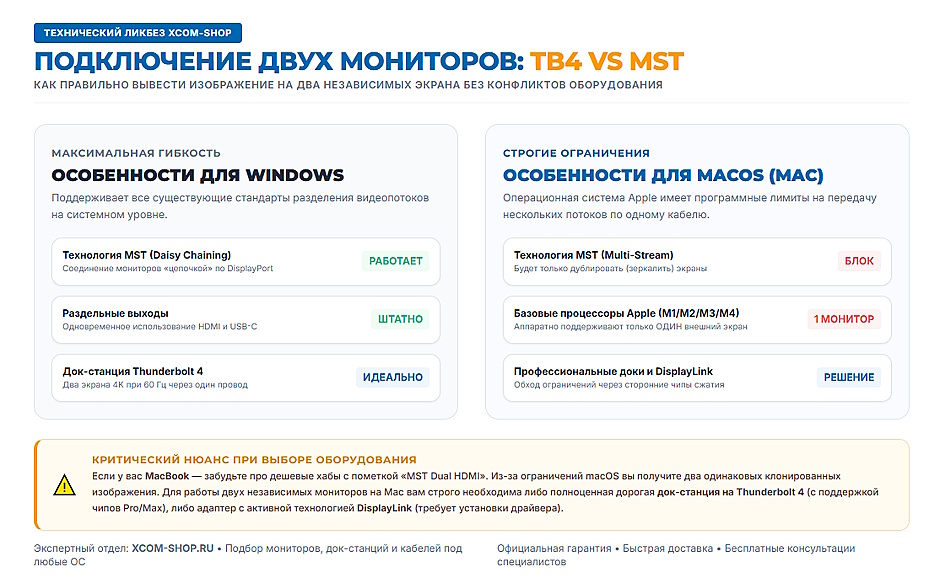
Критический нюанс: MST не поддерживается macOS для создания независимых рабочих столов. На Mac MST работает только в режиме зеркалирования или для специальных панелей с разделением на секции. В Windows MST работает штатно при использовании ноутбуков с поддержкой DP 1.2 и выше.
Практический вывод: для двух мониторов на Windows-ноутбуке — TB4 докстанция или MST через DP. Для Mac — только TB4 докстанция с двумя независимыми выходами или DisplayLink.
DisplayLink: обходной путь для MacBook и бюджетных ноутбуков
DisplayLink (технология Synaptics) — программно-аппаратный метод передачи видео через USB. Работает принципиально иначе, чем DP Alt Mode: ноутбук сжимает видеопоток на CPU/GPU и передаёт его через USB как поток данных. Специальный чип в докстанции или адаптере декодирует этот поток и выводит картинку на монитор.
Преимущества DisplayLink:
- Позволяет подключить второй монитор к MacBook Air M1/M2/M3, у которых аппаратное ограничение на один внешний дисплей
- Работает через любой USB-C или USB-A порт без TB
- Поддерживает до 4–5 мониторов одновременно при достаточной мощности CPU
Ограничения:
- Требует установки драйвера DisplayLink (бесплатный, от Synaptics)
- Задержка выше, чем при нативном подключении — заметна при просмотре видео, не заметна при работе с документами
- Качество изображения незначительно ниже при сложных сценах
- HDR не поддерживается
- Может конфликтовать с DRM-защищённым контентом (некоторые стриминговые сервисы)
Важное обновление: MacBook Air с чипом M4 (2025) нативно поддерживает два внешних монитора через Thunderbolt 4 порты без каких-либо обходных путей. Это принципиальное изменение по сравнению с M1/M2/M3.
MacBook Air M1/M2/M3 — для двух мониторов нужна докстанция с DisplayLink или конфигурация «один монитор нативно + второй через DisplayLink».
Сколько мониторов поддерживает ваш ноутбук
| Платформа | Максимум внешних мониторов | Метод |
| MacBook Air M1 / M2 / M3 | 1 (нативно) / 2+ (DisplayLink) | TB4 или DisplayLink |
| MacBook Air M4 | 2 (нативно) | TB4 |
| MacBook Pro 14" M4 / M4 Pro | 2 (нативно) | TB4 |
| MacBook Pro 14" M4 Max | 4 (нативно) | TB4 + HDMI |
| MacBook Pro 16" M4 Max | 4 (нативно) | TB4 + HDMI |
| Windows ноутбук с TB4 | 2 (нативно) | TB4 докстанция |
| Windows ноутбук без TB, с DP Alt Mode | 1 нативно / 2 через MST | USB-C хаб с MST |
| Windows ноутбук с HDMI + USB-C TB | 2 (нативно) | Один по HDMI + один по TB4 |
При использовании DisplayLink к любому из этих сценариев можно добавить ещё 1–2 монитора за счёт дополнительных USB-C портов.
Что умеет хорошая докстанция: чек-лист портов
Выбирая докстанцию для офисного рабочего места, стоит пройти по этому списку.
Видеовыходы:
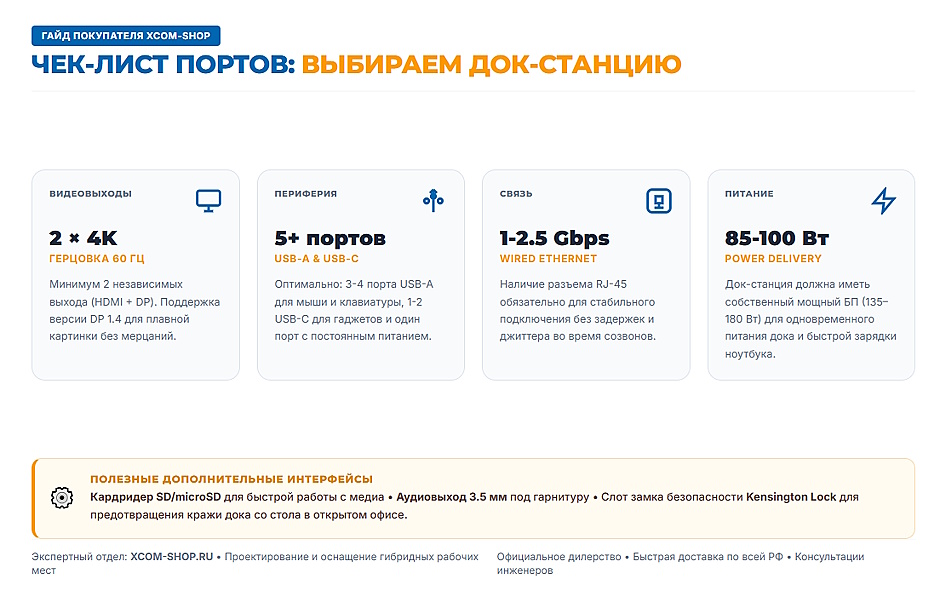
- Минимум 2 независимых видеовыхода (DP + HDMI или 2×DP)
- Поддержка 4K 60 Гц (не 30 Гц!) на каждом выходе
- DisplayPort 1.4 — необходим для 4K 144 Гц или двух 4K 60 Гц
USB-порты:
- 3–4 USB-A 3.1 для периферии
- 1–2 USB-C для зарядки телефона, подключения накопителей
- Один из портов USB-A может быть выделен для зарядки при выключенном ноутбуке
Сеть:
- Gigabit Ethernet RJ-45 — обязателен
- 2,5 Gigabit Ethernet — в старших моделях, полезен при быстром интернет-соединении или работе с NAS
Питание:
- Power Delivery к ноутбуку: минимум 65 Вт, лучше 85–100 Вт
- Собственный адаптер питания: 135–180 Вт (обеспечивает и периферию, и зарядку)
Дополнительно:
- Кардридер SD/microSD
- Аудиовыход 3,5 мм (комбо-jack)
- Kensington Lock (слот замка безопасности для офиса)
Power Delivery: сколько ватт нужно
Power Delivery — технология зарядки через USB-C. Докстанция обеспечивает питание как к ноутбуку, так и к подключённой периферии через собственный адаптер.
Ориентиры по мощности PD для ноутбука:
- MacBook Air (M2/M3/M4): 30–35 Вт в работе, 45–67 Вт оригинальный адаптер. Докстанция с PD 65 Вт зарядит нормально.
- MacBook Pro 14" (M4/M4 Pro): до 67 Вт под нагрузкой. Нужна PD 90–96 Вт, иначе батарея будет медленно разряжаться при активной работе.
- MacBook Pro 16" (M4 Max): до 140 Вт. Нужен PD 140 Вт или отдельное зарядное устройство.
- Тонкие Windows ноутбуки: 45–65 Вт, достаточно большинства докстанций.
- Мощные Windows ноутбуки (15" с дискретной GPU): 90–120 Вт, нужна мощная докстанция.
Важный момент: если докстанция обеспечивает PD меньше, чем потребляет ноутбук под нагрузкой — батарея будет медленно разряжаться, а не заряжаться. Это не поломка, а баланс мощности. Для профилактики: берите докстанцию с PD на 10–20 Вт выше паспортного потребления ноутбука.
Обзор докстанций из каталога XCOM-SHOP
Lenovo ThinkPad Universal Thunderbolt 4
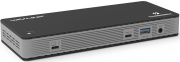
Lenovo ThinkPad Universal Thunderbolt 4 (40B00135EU) — классическая TB4-докстанция для рабочего места. Два DisplayPort 1.4 и HDMI 2.0 обеспечивают два независимых 4K-монитора. USB-порты: 3×USB 3.1 Gen 2 (10 Гбит/с) и 2×USB 2.0. Комбо-аудиовыход 3,5 мм, Gigabit Ethernet RJ-45. Совместима с MacBook через Thunderbolt и любыми ноутбуками с TB3/TB4. Гарантия через сервисный центр.Lenovo ThinkPad Thunderbolt 4
Lenovo ThinkPad Thunderbolt 4 (40B00300EU) — расширенная версия с поддержкой зарядки до 230 Вт через тонкий разъём Slim Tip (для ноутбуков Lenovo) или до 100 Вт через USB-C для других устройств. Функция автоматического обновления прошивки. Оптимальна для флагманских ThinkPad и MacBook Pro, требующих высокой мощности зарядки.Lenovo ThinkPad Universal USB-C Dock (40AY0090EU)
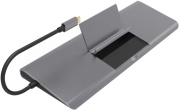
Lenovo 40AY0090EU — USB-C докстанция без Thunderbolt. Набор портов: 2×DP 1.4, HDMI 2.0, 3×USB 3.1, 2×USB 2.0, USB-C, Gigabit Ethernet, аудио 3,5 мм. PD до 100 Вт. Универсальная совместимость с любым ноутбуком с USB-C, поддерживающим DP Alt Mode. Чуть дешевле TB4-версии при схожем наборе портов.Подключение двух мониторов через эту докстанцию работает в Windows через MST, но не в macOS.
Lenovo ThinkPad Universal USB-C (40AY0090AU)
Lenovo ThinkPad Universal (40AY0090AU) — 10-в-1 решение с PD до 100 Вт, функция plug-and-play нового поколения. Широкая совместимость с ноутбуками разных производителей.TB4 TripleDisplay с тремя мониторами
В разделе докстанций XCOM-SHOP доступны модели класса Thunderbolt 4 TripleDisplay с Power Delivery 96 Вт и адаптером 160 Вт — для подключения трёх мониторов к совместимым ноутбукам. Набор портов: 2×USB-A 10 Гбит/с, 2×USB-A 5 Гбит/с, USB-C, Thunderbolt 4, 2×HDMI 2.1, 2,5 Gigabit Ethernet, кардридер, комбо-аудио.
Мониторы с Thunderbolt: когда встроенный хаб в мониторе
Некоторые мониторы оснащены Thunderbolt 4 или USB-C портами с Power Delivery — фактически они сами выступают в роли простой докстанции. Монитор подключается к ноутбуку одним TB4 кабелем и одновременно:
- передаёт картинку (от ноутбука к монитору)
- заряжает ноутбук (от монитора к ноутбуку)
- раздаёт периферию через встроенный USB-хаб монитора
В разделе мониторов с Thunderbolt представлены ультраширокие панели 5120×2160 с двумя TB4-портами (вход для ноутбука и выход для цепочки), HDMI 2.0, DP 1.4 и встроенным USB-хабом.
Подключение через монитор с TB4 — хорошее решение при одном мониторе: меньше проводов, не нужна отдельная докстанция. При двух мониторах нужна отдельная докстанция.
Как выбрать докстанцию под конкретный ноутбук
MacBook Air M4 (2025): поддерживает два внешних монитора нативно через TB4. Нужна TB4 докстанция с двумя независимыми видеовыходами и PD 65+ Вт. Lenovo ThinkPad Universal TB4 или аналог.
MacBook Air M1/M2/M3: один монитор нативно. Для двух — докстанция с DisplayLink. Или: один монитор через TB4 + второй через адаптер с DisplayLink.
MacBook Pro 14" (M4/M4 Pro): TB4 докстанция с двумя видеовыходами, PD 90+ Вт.
MacBook Pro 16" (M4 Max): TB4 докстанция или TB5 при наличии. PD 140 Вт или отдельное зарядное устройство.
ThinkPad / Dell Latitude / HP EliteBook с TB4: любая TB4 докстанция. Фирменные модели (Lenovo ThinkPad Universal TB4) обеспечивают лучшую совместимость и управление через фирменное ПО.
Ноутбуки с USB-C без Thunderbolt: USB-C докстанция с DP Alt Mode. Один монитор в полном качестве. Два монитора — только через MST (только Windows) или DisplayLink. PD 65–100 Вт в зависимости от ноутбука.
По вопросам подбора докстанции под конкретную модель ноутбука можно обратиться к менеджерам XCOM-SHOP.
Часто задаваемые вопросы
Можно ли подключить монитор через обычный USB-A порт?
Напрямую — нет, USB-A не поддерживает передачу видеосигнала. Через DisplayLink-адаптер — да: он принимает USB-A и выводит HDMI или DisplayPort на монитор, используя программный рендеринг на CPU ноутбука. Это рабочий вариант для добавления третьего или четвёртого монитора там, где TB4 порты уже задействованы.
Thunderbolt 4 докстанция работает с любым ноутбуком?
Нет. TB4 докстанция через Thunderbolt кабель раскрывает все возможности только с ноутбуками с TB3 или TB4 портом. При подключении к обычному USB-C ноутбуку докстанция будет работать, но с ограничениями: один видеовыход вместо двух, скорость данных как у USB, без TB-туннелирования PCIe. Это нормальная работа, просто не полноценная TB4.
Чем отличается Lenovo ThinkPad Universal TB4 от обычного ThinkPad USB-C Dock?
Thunderbolt 4 докстанция имеет пропускную способность 40 Гбит/с и гарантированно поддерживает два монитора 4K через один кабель на любом ноутбуке с TB. USB-C Dock работает через DP Alt Mode с пропускной способностью до 10–20 Гбит/с. На Mac два монитора через USB-C Dock работать не будут. На Windows — зависит от поддержки MST. Цена TB4 выше, но возможности значительно шире.
Почему монитор показывает 4K 30 Гц вместо 60 Гц при подключении через USB-C?
Типичные причины: кабель поддерживает только DP 1.2 (ограничение 4K 30 Гц при одном потоке), или USB-C порт ноутбука работает в режиме USB 3.1 Gen 1 (5 Гбит/с) без полноценного DP 1.4. Решение: сменить кабель на сертифицированный TB4 или DP 1.4, или проверить спецификации ноутбука на поддержку DP 1.4 через USB-C. Иногда помогает использование другого USB-C порта — они могут иметь разные возможности на одном ноутбуке.
 5
5
 1
1
 5
2
5
2
 5
1
5
1