Сетевое хранилище для дома: как собрать семейный архив фото, видео и документов
- Что домашнее сетевое хранилище даёт семье и при каком объёме данных оно оправдано
- Три вещи, которые меняются в быту сразу после установки
- При каком объёме данных и числе устройств хранилище оправдано
- Семейные сценарии: что вы реально будете делать с домашним хранилищем
- Общий фотоархив семьи с автозагрузкой с телефонов
- Медиатека и просмотр на телевизоре
- Автоматический бэкап телефонов, ноутбуков и документов
- Личное облако: доступ к файлам вне дома
- Раздельные учётные записи: личные и общие папки, что видно детям
- Загрузки и фоновые задачи без включённого компьютера
- Как подобрать конфигурацию домашнего хранилища
- Сколько отсеков для дисков брать на вырост
- Сколько места реально нужно под фотоархив и видео
- Диски: круглосуточная работа, механические и твердотельные
- Оперативная память и запас производительности
- Сеть: проводное подключение вместо Wi-Fi
- Шум, энергопотребление и место размещения в квартире
- Надёжность: зеркалирование дисков — это не резервная копия
- Что происходит при отказе диска
- Правило трёх копий и копия вне дома
- Снимки файловой системы против случайного удаления
- Источник бесперебойного питания, проверки целостности и уведомления
- Безопасность домашнего хранилища и доступ к файлам вне дома
- Безопасные способы доступа извне
- Шифрование папок: что оно защищает, а что нет
- Альтернативы: внешний диск, облачная подписка или сетевое хранилище
- Когда достаточно внешнего диска
- Когда выгоднее облачная подписка
- Честный порог: когда хранилище действительно оправдано
- Чек-лист перед покупкой и частые вопросы
- Нужен ли дома массив с чётностью или хватит зеркалирования дисков?
- Можно ли ставить диски разного объёма?
- Будет ли хранилище шумным в жилой комнате?
- Что делать, если хранилище сломалось целиком?
- Коротко о главном
Что домашнее сетевое хранилище даёт семье и при каком объёме данных оно оправдано
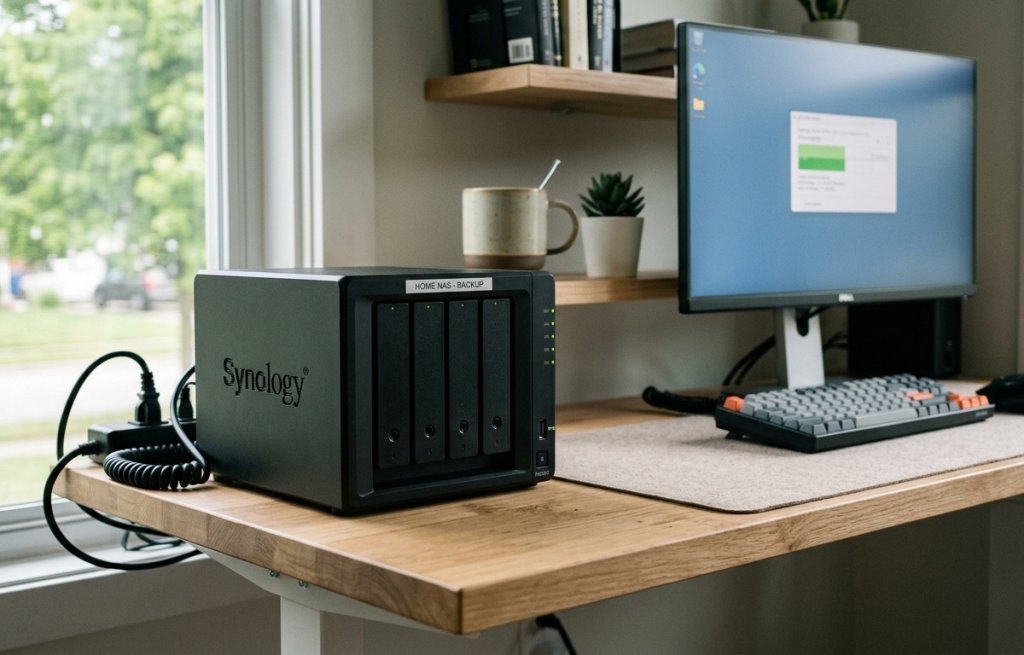
Домашнее сетевое хранилище — это постоянно включённое устройство с дисками в домашней сети, которое заменяет файлы, разбросанные по телефонам и ноутбукам, одним общим архивом. Три вещи, которые оно даёт семье: общий фотоархив, который сам пополняется с телефонов, с поиском по датам и людям; автоматические копии телефонов, ноутбуков и документов; доступ к файлам вне дома и медиатека на телевизоре без ежемесячной подписки за объём.
Расчёт конфигурации всегда строится от объёма после резервирования, а не от заявленного объёма дисков. Сетевое хранилище оправдано, когда в доме три и более устройства с личными файлами, архив уже измеряется терабайтами и продолжает расти, а пользоваться файлами должны два и более человека. Если в семье один-два человека и весь архив влезает на один диск, честный ответ — хватит внешнего диска и копии в облаке, отдельное сетевое хранилище будет избыточным. Цифры ниже — диапазоны, актуальные параметры конкретных устройств стоит проверять на дату покупки.
Три вещи, которые меняются в быту сразу после установки
Место в телефоне перестаёт заканчиваться: снимки автоматически уезжают в общий архив, а не копятся локально. «Где то видео с утренника» решается поиском по дате и месту съёмки, а не обходом пяти устройств в доме. Документы и сканы попадают в копию без участия человека — по расписанию, а не «когда вспомнили». При этом само устройство не гарантирует защиту от потери данных — это отдельная тема, которая разбирается в разделе про надёжность ниже.
При каком объёме данных и числе устройств хранилище оправдано
Прикидка объёма делается так: занятое сейчас на телефонах, ноутбуках и внешних дисках, умноженное на рост за три-пять лет, минус то, что уйдёт на резервирование при выбранной схеме дисков. Ориентиры по типам файлов: фотографии обычно дают десятки гигабайт в год на одного пользователя, видео — кратно больше, а медиатека фильмов и сериалов обычно крупнее всего остального архива вместе взятого. Итоговые цифры сильно зависят от привычек съёмки и состава семьи.
Признаки, что внешнего диска вам уже мало
- Диск нужен сразу двум людям одновременно.
- Диск носят по квартире и подключают то к ноутбуку, то к телевизору.
- Копии делаются «когда вспомнил», а не по расписанию.
- Файлы нужны вне дома, а не только на одном компьютере.
- Архив давно не влезает на один диск целиком.
Семейные сценарии: что вы реально будете делать с домашним хранилищем
| Сценарий | Что настраивается | Что важно в конфигурации | Частая ошибка |
| Общий фотоархив с автозагрузки | Личная и общая папка, мобильное приложение для автозагрузки фотографий | Запас места, проводное подключение для быстрой первой выгрузки | Ждать, что автозагрузка сама защитит от потери файлов |
| Медиатека и просмотр на ТВ | Папки по типам контента, доступ с приставки | Процессор под перекодирование, если нужно | Покупать без запаса производительности под перекодирование на лету |
| Автобэкап телефонов и ноутбуков | Расписание копий, отдельные папки | Отсеки для дисков, зеркалирование дисков | Копировать руками вместо настройки автоматики |
| Личное облако вне дома | Доступ по сети извне, учётная запись с ограниченными правами | Безопасный способ подключения снаружи | Проброс портов прямо к панели управления |
| Раздельные учётные записи | Личные и общие папки, права доступа | Квоты на размер папок | Все работают под одной административной учётной записью |
| Фоновые задачи без компьютера | Расписание скачиваний и проверок | Объём оперативной памяти хранилища | Переносить на хранилище задачи, для которых не хватает его ресурса |
Общий фотоархив семьи с автозагрузкой с телефонов
Штатное мобильное приложение для автозагрузки фотографий выгружает снимки в личную папку пользователя при подключении телефона к домашней сети, а отобранное вручную перекладывается в общий альбом. Личная папка нужна для приватных снимков, общая — для того, что хочет видеть вся семья. Каталогизация на стороне хранилища даёт сортировку по датам и месту съёмки и распознавание похожих лиц — поиск «лето, дети» вместо перебора папок вручную.
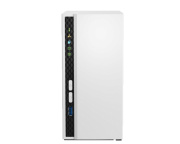
Пример модели с отдельным аппаратным блоком для таких задач — QNAP TS-433-4G, четыре отсека для дисков и встроенный модуль NPU, который производитель указывает как ускоритель для распознавания изображений; конкретный набор функций каталогизации стоит проверять в официальной документации на дату покупки. Важная оговорка: мобильное приложение для автозагрузки фотографий переносит файлы в одно место, а не создаёт резервную копию сама по себе.
Медиатека и просмотр на телевизоре
Хранилище отдаёт файл по сети, а воспроизводит его телевизор, приставка или телефон. При прямом воспроизведении телевизор сам понимает контейнер, видеокодек и звуковую дорожку файла, и нагрузка на хранилище минимальна. Перекодирование на лету — это пересборка файла под возможности конкретного телевизора в реальном времени, и это самая тяжёлая задача для домашнего хранилища: слабого процессора может не хватить, и видео встанет на буферизацию. Разумный вывод — заранее проверить поддержку кодеков и контейнеров своего телевизора и собирать медиатеку так, чтобы перекодирование на лету требовалось как можно реже.
Пример модели с аппаратным ускорением перекодирования — QNAP TS-453Be-2G, четыре отсека для дисков и процессор Intel Celeron с поддержкой аппаратного декодирования и перекодирования видео на уровне самого устройства; конкретные поддерживаемые форматы и ограничения стоит сверять с официальной документацией на дату покупки.
Автоматический бэкап телефонов, ноутбуков и документов
В семейном архиве обычно три потока копий: телефоны — через мобильное приложение, по расписанию и при подключении к домашней сети; ноутбуки — штатными средствами операционной системы или утилитой производителя хранилища; документы и сканы — отдельная папка плюс периодические снимки файловой системы. Смысл автоматизации прост: резервная копия вне дома и локальная копия, которую делают руками, со временем перестают делаться вовсе. Подробный разбор резервного копирования для офисных сценариев — тема отдельного материала, здесь только бытовой контур.
Личное облако: доступ к файлам вне дома
Файлы остаются доступны с телефона в отпуске и с ноутбука на работе, но физически лежат дома, а не у внешнего провайдера. Отличия от публичного облачного сервиса: нет ежемесячной платы за каждый дополнительный гигабайт — расходы смещаются в разовую покупку устройства и дисков; объём ограничен только установленными дисками; состав и место хранения данных контролирует сам пользователь. Обратная сторона — обслуживание становится вашей задачей, а скорость доступа снаружи ограничена исходящим каналом домашнего интернета. Способы безопасного подключения снаружи — в разделе про безопасность ниже; тарифы и цены подписок на публичные облака меняются, и сравнивать их стоит на дату покупки.
Раздельные учётные записи: личные и общие папки, что видно детям
Учётные записи и права доступа — то, с чего начинается порядок в общем архиве. На каждого члена семьи заводится отдельная учётная запись: личная папка у каждого, плюс общие папки вида «Фото семьи», «Документы», «Кино». Права доступа настраиваются по папкам: например, ребёнок видит общую медиатеку и свою личную папку, но не родительские документы, а часть общих папок можно сделать доступной только для чтения. Квоты на размер папок не дают одному пользователю занять весь массив данными, которые не входили в общий план. Типичная ошибка — все члены семьи работают под одной административной учётной записью без раздельных прав доступа, из-за чего невозможно разграничить, что кому видно, и сложно понять, кто внёс изменение.
Загрузки и фоновые задачи без включённого компьютера
Сетевое хранилище работает круглосуточно и потребляет заметно меньше энергии, чем настольный компьютер, поэтому на него удобно переносить фоновые задачи: долгое скачивание крупных файлов, выгрузку резервных копий по расписанию, ночную проверку целостности массива, синхронизацию папок между устройствами. Конкретный перечень доступных служб зависит от модели устройства и его программной платформы — это стоит проверять по официальной документации производителя, а не по форумным советам.
Как подобрать конфигурацию домашнего хранилища
Расчёт конфигурации идёт по порядку: отсеки для дисков → объём → диски → память → сеть → место размещения в квартире. Модели и производители здесь не ранжируются — задача раздела научить считать, а не выбирать по списку; несколько моделей из каталога XCOM-SHOP ниже приведены для масштаба, а не как рейтинг.
Сколько отсеков для дисков брать на вырост
Число отсеков для дисков — первое, что задаёт конфигурацию домашнего хранилища: от него зависит и объём, и доступная схема защиты. Число отсеков определяет не только итоговый объём, но и доступные схемы защиты данных: на двух отсеках работает зеркалирование дисков, на четырёх и больше становится доступен массив с чётностью, который при той же защите от отказа одного диска даёт больше полезного места. Отсеки для дисков нельзя добавить в устройство после покупки, а диски можно докупать по мере роста архива — поэтому корпус разумно брать с небольшим запасом по числу отсеков для дисков, даже если изначально заполнены не все.
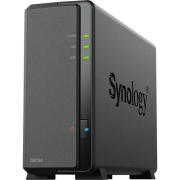
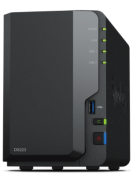
Для масштаба — в каталоге XCOM-SHOP компактная модель на один отсек представлена Synology DS124, на два отсека — бюджетная Synology DS223j, а на четыре отсека — упомянутые выше QNAP TS-433-4G и QNAP TS-453Be-2G. Это ориентир по форм-факторам и числу отсеков, а не финальный выбор: какая схема дисков и объём подойдут конкретной семье, разбирается в следующих разделах.
Сколько места реально нужно под фотоархив и видео
Расчёт идёт по шагам: занятое сейчас место плюс содержимое внешних дисков плюс прогноз роста архива, отдельно по фотографиям, видео и медиатеке, плюс запас, чтобы массив не работал заполненным до предела. Дальше это переводится в покупаемый объём дисков: при зеркалировании дисков пользователю доступна примерно половина суммарного объёма всех установленных дисков, при массиве с чётностью — суммарный объём минус один или два диска, в зависимости от схемы. Важная деталь: объём после резервирования, который показывает система, обычно немного меньше суммы заявленных производителем объёмов дисков — это нормально и не является неисправностью; именно объём после резервирования и стоит сравнивать с реальными потребностями семьи, а не паспортные цифры дисков.
Диски: круглосуточная работа, механические и твердотельные
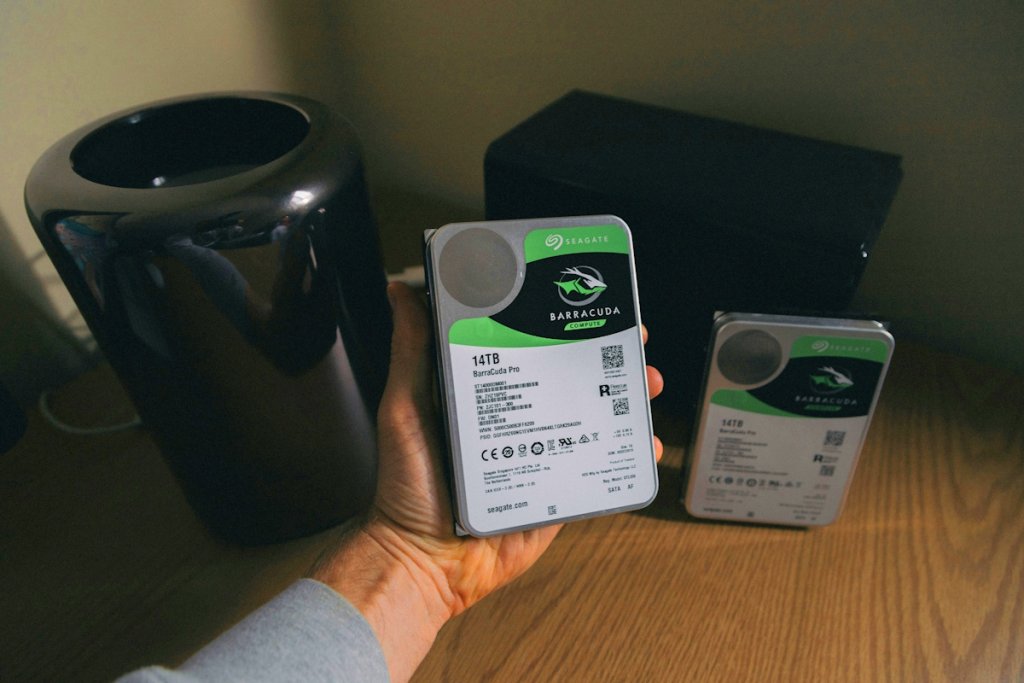
Для сетевого хранилища берут диски для круглосуточной работы, рассчитанные на непрерывный режим и на соседство нескольких дисков в одном корпусе: такие накопители учитывают вибрацию соседних дисков и лучше поддерживают механизмы восстановления массива при замене диска. Механические диски и твердотельные накопители в домашнем хранилище решают разные задачи: механические диски — это основной объём архива, твердотельные — быстрые папки, база данных медиакаталога, кеш на твердотельном накопителе для ускорения частых операций. Отдельный диск для системы в готовых домашних устройствах не обязателен: служебная часть программной платформы обычно лежит на тех же дисках, что и данные, а отдельный системный накопитель — опция для более продвинутых конфигураций. Конкретные серии и модели дисков — тема отдельного материала; точные сроки службы производители не гарантируют одинаково для всех условий эксплуатации.
Оперативная память и запас производительности
Простая отдача файлов по сети и фоновые копии не требовательны к ресурсам устройства. А вот каталог фотографий с распознаванием лиц, перекодирование видео на лету, несколько одновременных подключений и дополнительные фоновые службы требуют заметного запаса по объёму оперативной памяти хранилища. Расширение памяти возможно не на всех моделях — это стоит проверять в официальной спецификации устройства заранее, до покупки.
Сеть: проводное подключение вместо Wi-Fi
Беспроводная сеть делится между всеми подключёнными устройствами, а её реальная скорость плавает от помех, расстояния и нагрузки соседей по дому — копирование крупного архива по Wi-Fi превращается в лотерею по времени. Проводное подключение по сетевому кабелю даёт предсказуемую скорость, хотя итоговым ограничением часто оказывается домашняя сеть целиком, а не само хранилище. Гигабитный и многогигабитный порт имеет смысл при больших видеофайлах и нескольких одновременных пользователях — и для реальной выгоды гигабитный и многогигабитный порт нужен не только в хранилище, но и в маршрутизаторе или коммутаторе, к которому оно подключено. Реальные скорости передачи данных сильно зависят от конкретной сети, поэтому в этом материале они не обещаются как гарантированные цифры.
Шум, энергопотребление и место размещения в квартире
Сетевое хранилище работает постоянно, и его слышно: вентилятор корпуса и механические диски дают наибольший шум при активном копировании и во время ночных проверок массива. Разумный вывод — не ставить устройство в спальню и не прятать в закрытый шкаф без вентиляции; подходящее место — коридор, кладовая или уголок рядом с маршрутизатором. Энергопотребление заметно ниже, чем у круглосуточно работающего настольного компьютера, но точные цифры стоит смотреть в спецификации конкретной модели. У многих устройств есть режим сна для дисков, который дополнительно снижает энергопотребление и шум в периоды, когда к архиву не обращаются.
Надёжность: зеркалирование дисков — это не резервная копия
Дисковый массив защищает от отказа железа, а не от потери данных. Если файл удалили, перезаписали испорченной версией или зашифровала вредоносная программа, зеркалирование дисков добросовестно повторит это изменение на втором диске — оно не умеет отличать правильное изменение от ошибки или атаки. Сохранность семейного архива даёт схема резервных копий, а не само устройство хранения.
Что происходит при отказе диска
Хранилище сообщает о проблеме с конкретным диском, массив переходит в уязвимое состояние: данные остаются доступны, но защита от следующего отказа временно пропадает. После установки исправного диска начинается восстановление массива — оно может занять от нескольких часов до суток и создаёт повышенную нагрузку на оставшиеся диски, а это период максимального риска. Практические выводы: держать запасной диск заранее, не откладывать замену неисправного диска, и не начинать восстановление массива, если на момент отказа нет действующей резервной копии вне самого хранилища.
Правило трёх копий и копия вне дома
Правило трёх копий в бытовом варианте звучит просто: важные данные существуют в нескольких экземплярах, на разных типах носителей, и хотя бы одна копия хранится вне дома. Для семьи это может выглядеть так: основной массив в сетевом хранилище, вторая копия на внешнем диске, который хранится отдельно от хранилища, и третья копия вне квартиры — в облачном хранилище или на диске у родственников. Копия вне дома нужна именно потому, что залив, пожар, кража или скачок напряжения способны одновременно вывести из строя все устройства в одной квартире. При ограниченном бюджете необязательно дублировать всю медиатеку — достаточно защитить незаменимое: фотографии, видео и документы.
Снимки файловой системы против случайного удаления
Снимки файловой системы — это периодически фиксируемые состояния папок, из которых можно вернуть вчерашнюю или недельную версию файла. Это главная защита от самых частых бытовых ситуаций: ребёнок случайно удалил папку с фотографиями, файл перезаписали испорченной версией, вредоносная программа зашифровала общую папку. У снимков есть граница применимости: они хранятся на том же массиве, что и сами данные, и не заменяют резервную копию вне дома из предыдущего раздела.
Источник бесперебойного питания, проверки целостности и уведомления
Хранилище пишет на диски практически постоянно, и резкое отключение электричества в момент записи может повредить файловую систему и даже вывести из строя весь массив. Задача источника бесперебойного питания — дать устройству время корректно завершить текущую запись и выключиться, для чего его обычно связывают с хранилищем отдельным кабелем управления. Регулярная проверка целостности массива находит тихие, незаметные при обычной работе ошибки до того, как они проявятся в самый неподходящий момент — при восстановлении после реального отказа диска. Уведомления о сбоях должны приходить на почту или в мобильное приложение, а не обнаруживаться случайно спустя недели.
Технические механизмы массивов, проверки целостности и уведомлений в этом разделе описаны по официальной документации производителей хранилищ и дисков; форумные пересказы в качестве источника не использовались.
Безопасность домашнего хранилища и доступ к файлам вне дома
База: учётные данные по умолчанию, двухфакторная аутентификация, обновление прошивки
Минимальный набор первых настроек: сменить имя и пароль административной учётной записи, заданные по умолчанию производителем, и не использовать её для повседневной работы; включить двухфакторную аутентификацию всем, у кого есть доступ к хранилищу снаружи домашней сети — двухфакторная аутентификация особенно важна для административной учётной записи; включить автоматическое обновление прошивки; отключить неиспользуемый протокол общего доступа по сети и неиспользуемые службы, если устройство поддерживает несколько протоколов одновременно; ограничить число неудачных попыток входа в систему.Безопасные способы доступа извне
Доступ по сети извне — самая чувствительная часть настройки домашнего хранилища, и здесь не будет инструкций, ослабляющих защиту. Аккуратный путь — штатный сервис удалённого доступа производителя хранилища или защищённое соединение до домашней сети. Прямой проброс портов от маршрутизатора к панели управления хранилища, доступной прямо из интернета, — плохая практика: такие открытые адреса находят автоматическими сканерами, а один неисправленный изъян в прошивке способен открыть посторонним доступ ко всему архиву. Если снаружи дома реально нужна только часть файлов, разумнее выделить для этого отдельную папку под отдельной учётной записью с ограниченными правами, а не открывать доступ по сети извне ко всему хранилищу целиком.
Шифрование папок: что оно защищает, а что нет
Шифрование папок защищает содержимое, если диски физически попадут в чужие руки — без ключа прочитать данные не удастся. Оно не защищает содержимое, пока зашифрованная папка смонтирована и открыта в обычном режиме работы: в этот момент она доступна как любая другая папка, и от вредоносной программы на домашнем компьютере шифрование не спасает. Важно помнить: потеря ключа шифрования означает потерю доступа к данным без возможности восстановления, поэтому ключ стоит хранить отдельно от самого хранилища.
Альтернативы: внешний диск, облачная подписка или сетевое хранилище
| Критерий | Внешний диск | Облачная подписка | Домашнее сетевое хранилище |
| Доступ с нескольких устройств сразу | Ограничен | Да | Да |
| Доступ вне дома | Нет без переноса диска | Да | Да, при настроенном удалённом доступе |
| Автоматические копии | Только вручную или по расписанию на ПК | Обычно да | Да, по расписанию |
| Объём и расширяемость | Ограничен одним диском | Расширяется подпиской | Расширяется дисками и отсеками |
| Контроль над данными | Полный | Определяет сервис | Полный |
| Структура расходов | Разовая покупка | Регулярный платёж | Разовая покупка устройства и дисков |
| Обслуживание | Минимальное | На стороне сервиса | На пользователе |
| Защита при отказе носителя | Нет, если диск один | На стороне сервиса | Зависит от схемы дисков в хранилище |
Стоимость устройств, дисков и подписок на облачные сервисы меняется со временем и по регионам; в таблице выше — структура решения, а не конкретные суммы, актуальные цифры стоит проверять на дату покупки.
Когда достаточно внешнего диска
Внешний диск как альтернатива оправдан, если в доме один-два пользователя, весь архив влезает на один диск целиком и одновременный доступ нескольким людям не нужен. Плюсы — разовая покупка, ничего не требует настройки, устройство не шумит постоянно. Минусы честно: копии приходится делать вручную, диск легко потерять или случайно повредить, доступа к файлам вне дома без переноса диска нет. Подробный разбор выбора самих внешних дисков — тема отдельного материала.
Когда выгоднее облачная подписка
Облачная подписка как альтернатива выгоднее, если объём данных небольшой, важнее доступ с любого устройства без настройки собственного оборудования и нужна готовая копия вне дома без дополнительных действий. Минусы — регулярный платёж, который растёт вместе с объёмом архива, зависимость от условий конкретного тарифа и скорости домашнего интернета, правила хранения данных определяет сам сервис. Облако и домашнее сетевое хранилище хорошо сочетаются: хранилище становится основным архивом, а облако — копией вне дома для самого ценного.
Честный порог: когда хранилище действительно оправдано
Домашнее сетевое хранилище имеет смысл, если выполняется хотя бы три из пяти условий: в доме три и более устройства с личными файлами; архив уже измеряется терабайтами и продолжает расти; файлы нужны двум и более людям одновременно; требуется доступ к файлам вне дома и просмотр медиатеки на телевизоре; ежемесячный платёж за облачный объём ощутимо раздражает. Если выполняется одно условие или ни одного — покупка отдельного хранилища, скорее всего, избыточна, и это совершенно нормальный вывод для конкретной семьи. Отдельно стоит оценить готовность время от времени — раз в несколько месяцев — тратить получас на обслуживание: проверку уведомлений, обновление прошивки, контроль свежести копии вне дома.
Чек-лист перед покупкой и частые вопросы
Чек-лист самопроверки перед покупкой:
- посчитан ли нужный объём после резервирования с учётом роста архива на несколько лет;
- хватает ли отсеков для дисков под выбранную схему защиты, и есть ли запас отсеков для дисков на будущее (лишние отсеки для дисков в момент покупки дешевле, чем смена корпуса позже);
- выбраны ли диски для круглосуточной работы, а не обычные настольные диски;
- есть ли в квартире место с вентиляцией вне спальни;
- есть ли свободный гигабитный и многогигабитный порт в маршрутизаторе или коммутаторе и кабель для проводного подключения;
- продумана ли отдельная резервная копия вне дома;
- запланирован ли источник бесперебойного питания;
- заданы ли отдельные учётные записи и права доступа для членов семьи.
Нужен ли дома массив с чётностью или хватит зеркалирования дисков?
На двух отсеках зеркалирование дисков — понятный и предсказуемый вариант для большинства семей. Массив с чётностью имеет смысл начиная примерно с четырёх отсеков, когда он даёт больше полезного объёма при той же защите от отказа одного диска. Ни одна из этих схем не является резервной копией сама по себе.
Можно ли ставить диски разного объёма?
Обычно можно, но в классическом массиве лишнее место самого крупного диска просто не используется — полезный объём всегда считается по наименьшему диску в массиве. Часть устройств умеет собирать массивы из дисков разного объёма более гибко — это стоит проверять в официальной документации конкретной модели перед покупкой.
Будет ли хранилище шумным в жилой комнате?
Слышны в первую очередь механические диски и вентилятор корпуса, особенно во время копирования больших объёмов и ночных проверок массива. В спальне такое устройство обычно мешает, а в коридоре или кладовой с вентиляцией шум почти не ощущается. Конфигурации на твердотельных накопителях (в отличие от обычных механических дисков и твердотельных решений смешанного типа) тише, но дают меньше объёма за те же деньги.
Что делать, если хранилище сломалось целиком?
Данные хранятся на дисках, а не в самом корпусе устройства: обычно диски можно переставить в исправное устройство того же производителя, и массив будет распознан автоматически. Гарантий здесь нет: формат массива и версия программной платформы должны совпадать. Единственный надёжный ответ на такой случай — заранее сделанная резервная копия вне дома, о которой говорилось в разделе про надёжность.
Коротко о главном
Домашнее сетевое хранилище имеет смысл при растущем общем архиве и нескольких устройствах с личными файлами в доме. Выбор конфигурации сводится к трём вопросам: сколько отсеков для дисков нужно, какой объём требуется с учётом резервирования, и какая сеть будет к хранилищу подключена. Дисковый массив защищает от отказа железа, а сохранность архива даёт отдельная схема резервных копий с обязательной копией вне дома. Если перечисленных условий набирается мало — вполне достаточно внешнего диска и облачной подписки, и отдельное устройство покупать не обязательно.
Специалисты XCOM-SHOP помогут рассчитать объём после резервирования под семейный архив, подобрать конфигурацию по числу отсеков для дисков, комплект дисков для круглосуточной работы и источник бесперебойного питания — весь каталог сетевых хранилищ (NAS) доступен на сайте магазина.Для этой новости пока нет комментариев. Ваш будет первым!