Принтер зажевал бумагу: как вытащить без поломки и почему это повторяется
- Если принтер зажевал бумагу: что делать в первые минуты
- Безопасность: горячий узел, острые предметы и ход листа
- Где застряла бумага: таблица «место → причина → что сделать»
- Лазерный и струйный принтер: в чём разница при замятии
- Ошибка замятия есть, а бумаги не видно
- Как вытащить зажёванную бумагу пошагово
- Из лотка подачи и обходного лотка
- Из зоны картриджа
- Из узла закрепления и выходного тракта
- Из дуплекса и задней крышки
- Из автоподатчика документов МФУ
- Если лист порвался: где искать обрывки
- Почему принтер снова и снова зажёвывает бумагу
- Бумага: плотность, влажность и хранение
- Ролики захвата, подачи и тормозная площадка
- Посторонние предметы и обрывки
- Перегруженный лоток, направляющие и настройки
- Дуплекс, узел закрепления и картридж
- Профилактика и типичные ошибки: регламент для офиса
- Регламент для администратора
- Типичные ошибки после замятия
- Когда нужен сервис и какие запчасти меняют
- Запчасти и бумага в наличии: что сверить в карточке
- Покупка запчастей и бумаги на организацию: наличие, срок, НДС, счёт, доставка, документы
- Вопросы о замятии бумаги
- Сколько ждать, пока остынет принтер?
- Почему ошибка замятия не исчезает, хотя лист вынут?
- Чем чистить ролики захвата?
- Можно ли продолжать печатать на той же бумаге?
- Почему бумага застревает только при двусторонней печати?
- Итог: что делать, если принтер зажевал бумагу
Если принтер зажевал бумагу: что делать в первые минуты
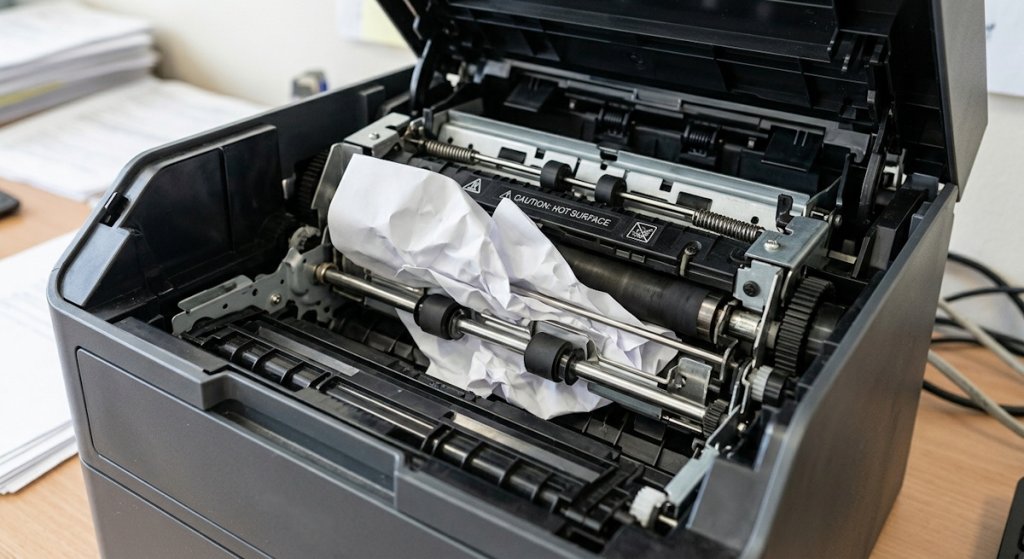
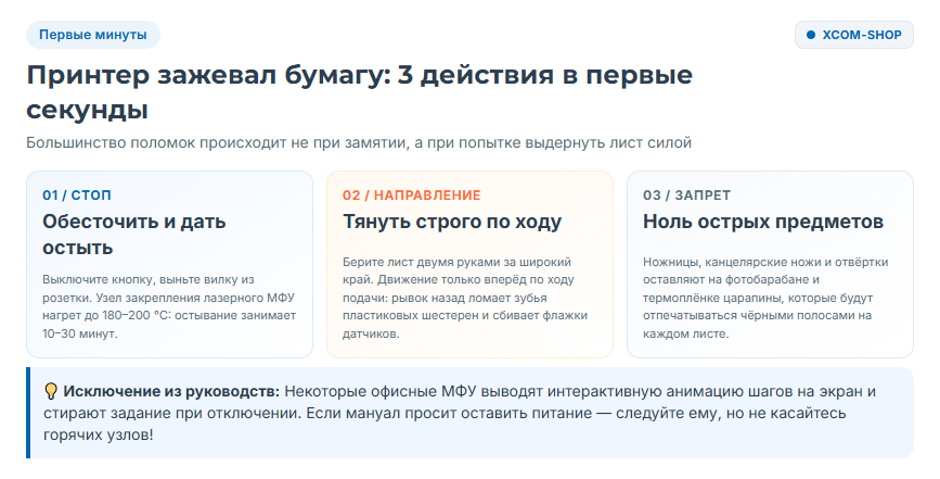
Если принтер зажевал бумагу, остановите печать, выключите аппарат и выньте вилку из розетки. У лазерной модели дайте остыть узлу закрепления. Затем откройте крышку, которую показывает панель, плавно вытяните лист двумя руками по ходу движения и проверьте, не осталось ли обрывков.
- Обесточить и дать остыть. Узел закрепления после печати остаётся горячим, а механизм при выключенном питании не сдвинется во время работы рук.
- Тянуть двумя руками по ходу листа. Так нагрузка на ролики и шестерни минимальна, а лист реже рвётся.
- Убрать ножи, ножницы и отвёртки. Острый инструмент оставляет на фотобарабане и валах царапины, которые потом видны на каждой странице.
Последовательность при замятии бумаги выглядит так:
- Отмените задание на панели или в очереди печати, чтобы после включения аппарат не начал печатать снова.
- Выключите принтер кнопкой и отсоедините кабель питания.
- Подождите, пока остынет лазерный аппарат: ориентир 10–30 минут, точное время указано в руководстве пользователя.
- Найдите место замятия по сообщению на панели или по схеме на внутренней стороне крышки.
- Извлеките лист по ходу движения, без рывков и перегибов.
- Соберите обрывки, закройте все крышки до щелчка и напечатайте пробную страницу.
Некоторые производители офисных МФУ просят другой порядок: панель показывает анимацию шагов, а выключение стирает задания в памяти. Если в руководстве вашей модели написано именно так, следуйте ему и не касайтесь горячих деталей. Когда замятие бумаги повторяется, причину обычно находят в бумаге, лотке или роликах, и об этом ниже.


Безопасность: горячий узел, острые предметы и ход листа
Большую часть поломок при замятии вызывает само извлечение, поэтому раздел с запретами стоит раньше инструкции. Узел закрепления (термоблок, фьюзер) разогревается при работе и держит температуру после выключения, так что к листу в этой зоне возвращаются только после остывания. Рывок против хода ломает шестерни и флажки датчиков, а заодно может порвать термоплёнку. Вскрытие корпуса сверх того, что разрешает руководство пользователя, может стать основанием для отказа в гарантийном ремонте: условия указаны в гарантийном талоне.
| Действие | Чем грозит | Как правильно |
| Трогать горячий узел закрепления | Ожог, повреждение термоплёнки | Дождаться остывания, валы руками не касаться |
| Дёргать лист против хода | Сломанные зубья шестерён, сбитый флажок датчика, рваный лист | Плавно тянуть по ходу, при необходимости открыть другую крышку |
| Поддевать лист ножом или отвёрткой | Царапины на фотобарабане и валах, полосы на печати | Работать руками, для обрывка взять пластиковый пинцет с закруглёнными концами |
| Работать при включённом питании | Движение механизмов под руками, удар током внутри корпуса | Отключить кабель питания, если руководство модели не задаёт другой порядок |
| Касаться фотобарабана | Следы на поверхности, дефекты отпечатков | Держать картридж за корпус и ручку |
| Разбирать аппарат сверх руководства | Новые поломки, риск отказа в гарантии | Открывать только крышки для пользователя, остальное передать в сервис |
Порядок извлечения, время остывания и доступные пользователю крышки зависят от модели, поэтому сверяйтесь с документацией производителя и схемой на крышке. Если лист не поддаётся при умеренном усилии, остановитесь: силой здесь можно только добавить замену деталей к простою.
Где застряла бумага: таблица «место → причина → что сделать»
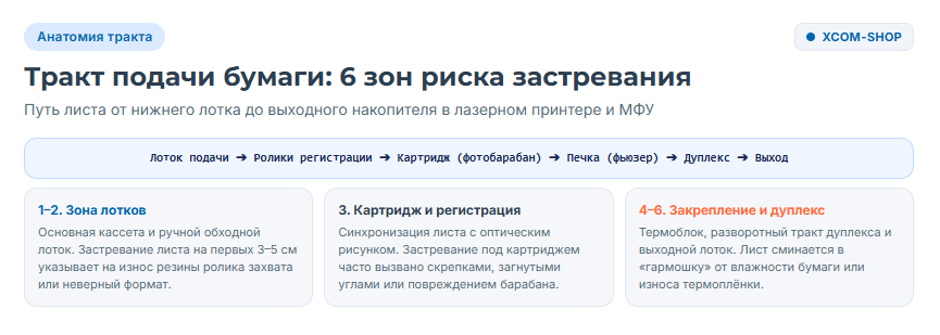
Место замятия подсказывает причину точнее любого общего совета. Найти его помогают четыре признака: код или анимация на панели, сообщение Paper Jam в драйвере, схема на крышке и положение «хвоста» листа. Тракт подачи бумаги у лазерного аппарата идёт так: лоток подачи, ролик захвата с тормозной площадкой, ролики регистрации, картридж с ремнём переноса на цветных моделях, узел закрепления, затем выход или дуплекс.
| Зона | Как выглядит | Причина | Что сделать сейчас | Как не допустить повтора |
| Лоток подачи | Лист вошёл в тракт на несколько сантиметров, иногда с перекосом | Перегруз, зазор в направляющих, изношенный ролик захвата | Выдвинуть лоток, вынуть лист, проверить заднюю стенку | Загружать до метки, придвигать направляющие лотка |
| Обходной лоток | Лист застрял сразу на входе | Лист вставлен криво, плотность выше допустимой | Вынуть лист наружу, выровнять стопку | Сверять плотность бумаги, г/м², с характеристиками модели |
| Зона картриджа и роликов регистрации | Лист виден под картриджем, бывает смят по краю | Загнутый край, обрывок, повреждённый картридж | Вынуть картридж, вытянуть лист по ходу | Осматривать тракт после каждого замятия |
| Узел закрепления | Гармошка, след тонера на смятом участке | Влажная бумага, износ термоплёнки | Остудить, открыть заднюю крышку, вытянуть лист | Сменить пачку, при повторах вызвать инженера |
| Выходной тракт | Край торчит из выходного лотка | Волнистая бумага, переполненный выходной лоток | Потянуть за вышедший край в сторону выхода | Разгружать лоток, проверить хранение бумаги |
| Дуплекс и задняя крышка | Лист изогнут на развороте | Тонкая или влажная бумага, грязные ролики дуплекса | Открыть заднюю крышку, вынуть лист без перегиба | Проверить тип бумаги в драйвере |
| Автоподатчик документов (ADF) | Оригинал смят над стеклом | Скобы, скрепки, надорванные листы | Поднять крышку, вынуть оригинал по ходу подачи | Сложные оригиналы сканировать со стекла |
Если лист раз за разом застревает в одной зоне, ищите неисправный узел или неподходящую бумагу. Случайное замятие обычно не привязано к конкретному месту, а системная причина почти всегда даёт одну и ту же картину. Запишите зону и тип бумаги: эта запись сократит диагностику и пригодится инженеру.
Лазерный и струйный принтер: в чём разница при замятии
В лазерном аппарате главная опасность связана с горячим узлом закрепления, а к листу добираются через крышку картриджа и заднюю крышку. В струйном горячего узла нет, зато над листом находится каретка с печатающей головкой. Каретку струйного принтера не двигают силой: если руководство разрешает, её сдвигают рукой только при выключенном питании. Частое место замятия у таких моделей находится в задней автоподаче.
Ошибка замятия есть, а бумаги не видно
Сообщение может оставаться из-за мелкого обрывка у датчика замятия, залипшего флажка датчика, неплотно закрытой крышки или лотка, а также листа, вынутого не полностью. Посветите фонариком вдоль пути листа, откройте и закройте все крышки до щелчка, затем перезапустите аппарат. Если сообщение осталось и после перезапуска, на датчики и рычаги не давите: аппарату нужна диагностика.
Как вытащить зажёванную бумагу пошагово
Перед извлечением принтер должен быть выключен и остывшим. Лист берут двумя руками за широкий край как можно ближе к роликам и тянут плавно, без рывков, по направлению движения бумаги. Начинайте с самого доступного пути и не лезьте глубже, если лист уже вышел. Рычаги разжима и цветные ручки есть на многих моделях, их расположение смотрите в документации производителя.
Из лотка подачи и обходного лотка
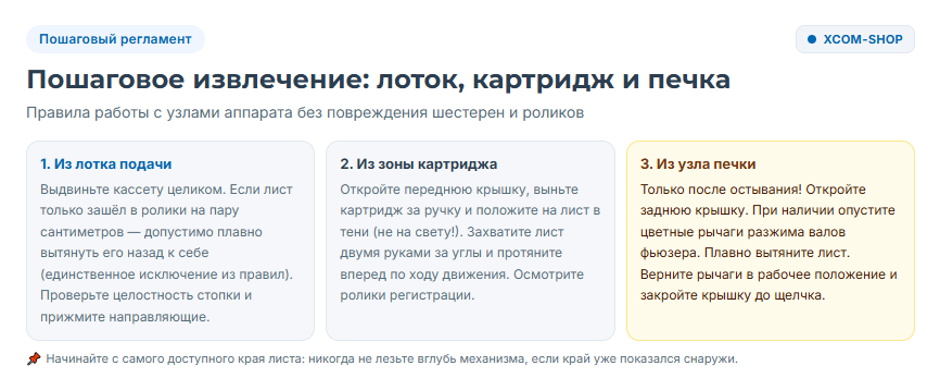
Выдвиньте лоток подачи и уберите из него стопку. Если лист только начал подачу и его край виден со стороны лотка, вытяните его к себе: это исключение из общего правила, допустимое пока лист не зашёл глубоко в ролики, и руководство обычно показывает его на схеме. Проверьте, нет ли загнутого листа под роликом захвата и обрывков у задней стенки. Обходной лоток (ручная подача) обслуживают так же. Перед возвратом выровняйте стопку, придвиньте направляющие без зазора и не загружайте бумагу выше метки.
Из зоны картриджа
Откройте переднюю или верхнюю крышку, выньте картридж и положите его на чистый лист в тени. Фотобарабан не трогайте и не держите на свету дольше нужного. Лист вытяните в ту сторону, куда он уже прошёл, удерживая его за оба угла. После этого осмотрите зону, где стоят ролики регистрации, и верните картридж до щелчка.
Из узла закрепления и выходного тракта
К этой зоне подходят только после остывания. Если лист уже торчит из выходного лотка, тяните его в сторону выхода за вышедший край. Если он застрял внутри узла закрепления, откройте заднюю крышку, при наличии опустите рычаги разжима по руководству и вытяните лист по ходу. Валов и термоплёнки не касайтесь, а после извлечения верните рычаги в рабочее положение.
Из дуплекса и задней крышки
При двусторонней печати лист разворачивается в U-образном тракте и может застрять на развороте. Откройте заднюю крышку или выньте дуплекс (модуль двусторонней печати), если он съёмный, и вытяните лист без перегиба, держа за оба края. Затем проверьте, не остался ли внутри второй лист.
Из автоподатчика документов МФУ
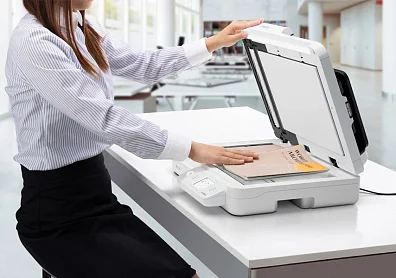
Поднимите крышку автоподатчика и выньте оригинал по ходу подачи, не выдёргивая его из-под ролика. Осмотрите ролик и узкий канал над стеклом. Чаще всего сюда попадают скобы степлера, скрепки, мятые, надорванные или склеенные листы. Такие документы лучше сканировать со стекла.
Если лист порвался: где искать обрывки
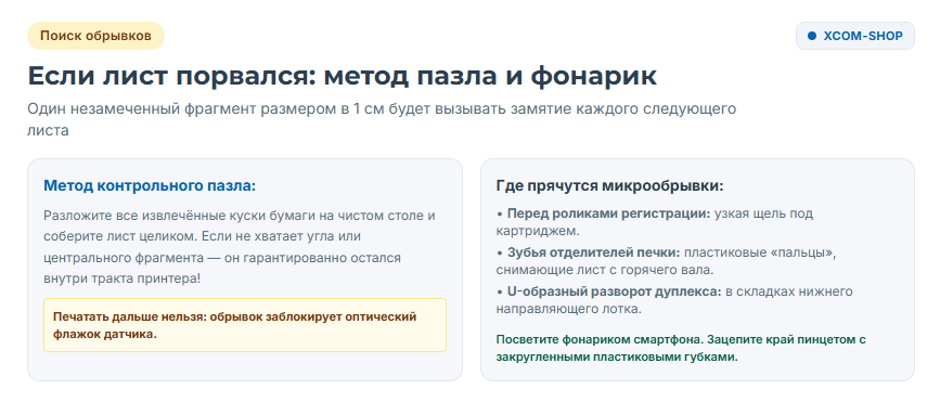
Сложите вынутые части и определите, какого куска не хватает. Остатки листа ищите с фонариком: перед роликами регистрации, на выходе узла закрепления и в дуплексе. Видимый край берите пальцами или пластиковым пинцетом с закруглёнными концами, не заходя глубже доступной зоны. Если клочок лежит там, куда без разборки не добраться, передайте аппарат в сервис.
Почему принтер снова и снова зажёвывает бумагу
Единичное замятие на интенсивно работающем аппарате обычно не повод для ремонта. Если принтер зажевал бумагу несколько раз за неделю или лист застревает в одном месте, у проблемы есть системная причина. Проверять её удобно от дешёвого к дорогому: бумага, загрузка и настройки, посторонние предметы, ролики, затем узлы. Отдельный случай составляет аппарат, который вообще не подаёт лист из лотка: такая неисправность диагностируется иначе, здесь речь о листе, который вошёл в тракт и застрял.
Первую подсказку даёт испорченный лист, который уже у вас в руках.
| Что видно на листе | Вероятная причина | Первая проверка |
| Гармошка на выходе | Влажная бумага, износ узла закрепления | Заменить пачку и повторить печать |
| Складка вдоль края | Зазор или зажим в направляющих, загнутый край стопки | Переложить стопку, выставить направляющие лотка |
| Перекос | Гладкий ролик захвата, криво вставленный лоток | Очистить ролик, задвинуть лоток до упора |
| Два-три листа сразу | Изношенная тормозная площадка, слипшаяся бумага | Распушить стопку, осмотреть площадку |
| Волнистый лист | Высокая влажность, неверное хранение бумаги | Вскрыть новую пачку, проверить условия хранения |
Бумага: плотность, влажность и хранение
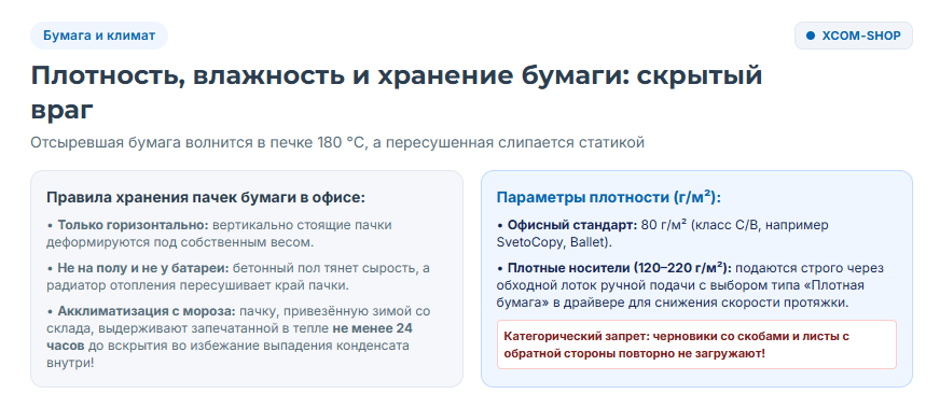
Плотность бумаги должна входить в допустимый диапазон лотка, указанный в характеристиках модели. Плотную бумагу, этикетки и конверты подают через обходной лоток, если руководство это допускает. При выборе учитывайте и плотность бумаги для дуплекса: тонкие листы хуже проходят разворот. Отсыревшая бумага волнится и мнётся в узле закрепления, а пересушенная электризуется и слипается, поэтому влажность помещения влияет на частоту замятий.
Храните пачки закрытыми, горизонтально, не на полу и не у батареи. Пачку, привезённую с холода, сначала акклиматизируйте и только потом вскрывайте. Мятые листы и листы, которые уже прошли через принтер, повторно не загружайте. Офисная бумага 80 г/м² и другие расходные материалы есть в разделе для офисной техники.
Ролики захвата, подачи и тормозная площадка
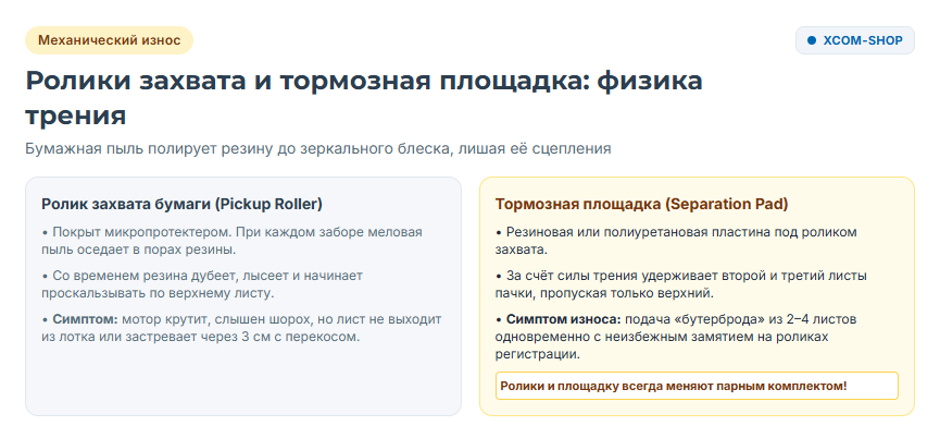
Бумажная пыль делает резину гладкой: ролик захвата бумаги проскальзывает, и лист идёт с перекосом. Изношенная тормозная (разделительная) площадка пропускает два-три листа сразу, и они заминаются дальше по тракту. Чистят такие детали безворсовой салфеткой, слегка смоченной водой или средством из руководства. Некоторые производители предупреждают, что частая чистка сама ускоряет износ резины, поэтому делайте её по необходимости. Если чистка не помогла, меняют ролик и площадку.
Посторонние предметы и обрывки
Скрепки, скобы, стикеры, колпачки ручек и остатки листа от прошлого замятия цепляют каждый лист и вызывают повторы в одном месте. После каждого замятия осматривайте путь листа с фонариком. Металлический предмет, который не удаётся достать, служит поводом остановить печать и вызвать сервис.
Перегруженный лоток, направляющие и настройки
Частые причины в лотке подачи просты: стопка выше метки, направляющие лотка с зазором или зажатые, бумага, добавленная во время печати. Тип и формат бумаги на панели лотка и в драйвере должны совпадать с загруженной бумагой, потому что от этих настроек зависят скорость подачи и температура закрепления.
Дуплекс, узел закрепления и картридж
Тонкая бумага скручивается в U-образном тракте дуплекса. Повреждённая термоплёнка или изношенный вал узла закрепления дают гармошку на выходе, и такой дефект устраняют в сервисе. Повреждённый или неправильно собранный картридж тоже мнёт лист: в этом случае ставят новый или совместимый картридж, заправка проблему не решает и может её усугубить.
Профилактика и типичные ошибки: регламент для офиса
Повторные замятия в офисе решаются регламентом: от отдельного сотрудника здесь зависит немногое. Журнал замятий показывает, где виновата бумага, а где аппарат. Если у устройств есть веб-интерфейс или журнал событий, счётчик замятий берут оттуда, порядок описан в документации производителя.
Памятку ниже можно распечатать на одном листе A4 и повесить у принтера:
- Пять действий. Отменить задание, выключить аппарат, дать ему остыть, вытянуть лист по ходу, собрать обрывки и закрыть крышки до щелчка.
- Три запрета. Не трогать горячий узел, не тянуть лист рывком против хода, не брать нож, ножницы или отвёртку.
- Кому сообщить. Записать в журнал аппарат, зону и лоток, при повторе передать администратору.
Регламент для администратора
Хранение. Бумага лежит в закрытых пачках, вскрытую пачку используют в первую очередь.
- Загрузка. Стопку распушают, выравнивают и кладут до метки, направляющие придвигают без зазора.
- Настройки. Тип бумаги в драйвере и на лотке совпадает с загруженной.
- Чистка. Ролики обслуживают по регламенту из руководства или при замене картриджа.
- Журнал замятий. Записывают аппарат, зону, лоток и бумагу, чтобы видеть, где пора менять ролики.
- Запас ЗИП. Для массовых моделей парка держат ролики и площадки по партномеру.
Типичные ошибки после замятия
Печатать сразу, не проверив обрывки бумаги: замятие повторится в той же зоне. Сначала посветите фонариком внутрь аппарата.
- Закрыть крышку не до щелчка: появится ложная ошибка. Закройте все крышки и лотки ещё раз.
- Оставить в лотке ту же отсыревшую пачку: на выходе будет новая гармошка. Вскройте новую пачку.
- Раз за разом перезагружать аппарат: причина останется на месте. Запишите зону и пройдите проверки по таблице.
- Менять принтер, не проверив бумагу и ролики: проблема может вернуться и на новом аппарате, если виновата бумага. Сначала исключите дешёвые причины.
Когда нужен сервис и какие запчасти меняют
Самостоятельно проблему не решить, если замятие бумаги остаётся в одной зоне после смены пачки и чистки роликов. Тот же вывод следует при гармошке из узла закрепления, скрежете или запахе гари, надорванной термоплёнке, обрывке или металлическом предмете в недоступном месте и ошибке, которая не сбрасывается без видимой бумаги.
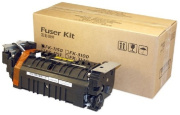
Пользователь меняет только то, что руководство отмечает как сменное: часто это ролики лотка и тормозная площадка. Узел закрепления и внутренние ролики меняет инженер или обученный администратор по сервисной документации производителя. Подбирать ЗИП следует по партномеру, фотография тут не подходит: похожие детали часто несовместимы между собой. Детали для разных аппаратов собраны в разделе «Опции и запчасти».
| Узел | Признак износа | Кто меняет | Как подобрать |
| Ролик захвата | Гладкая резина, перекос, лист проскальзывает | Администратор, если руководство относит деталь к сменным | Артикул и список моделей |
| Тормозная площадка | Подача двух-трёх листов сразу | Администратор, если руководство относит деталь к сменным | Артикул и список моделей |
| Ролики регистрации | Перекос и замятия перед картриджем | Инженер | Сервисная документация, артикул |
| Узел закрепления | Гармошка, надрыв термоплёнки, запах гари | Инженер или обученный администратор | Артикул, напряжение питания, список моделей |
| Модуль дуплекса | Замятия только при двусторонней печати | Администратор, если модуль съёмный, иначе инженер | Артикул и список моделей |
Запчасти и бумага в наличии: что сверить в карточке
Перед заказом сверьте совместимость по списку моделей и артикулу, а также комплектность, для бумаги посмотрите плотность и формат; актуальная цена указана в карточке. При частых замятиях в лотке на младших лазерных моделях подойдёт ролик захвата HP RL1-2593, его совместимость перечислена в карточке. Для цветных МФУ большого офиса есть комплект роликов Kyocera 302ND94701, куда входят ролики подачи, отделения и подхвата.
Если аппарат подаёт по несколько листов сразу, посмотрите в сторону площадки: пример такой детали для своей серии МФУ представляет тормозная площадка Xerox 019K09420. При гармошке на выходе инженер может установить новый узел, например Kyocera FK-1150 для совместимых моделей этого производителя. Когда виновата отсыревшая бумага, начните с новой пачки: SvetoCopy A4, 80 г/м², 500 листов. Для обслуживания роликов пригодятся чистящие средства для оргтехники.
Покупка запчастей и бумаги на организацию: наличие, срок, НДС, счёт, доставка, документы
Наличие и количество. Наличие показано в карточке товара, количество под парк уточнит менеджер.
Срок поставки. Доставка по Москве и Санкт-Петербургу от 1 дня, в остальных городах России от 2 дней.
Цена с НДС. Цены всех товаров, кроме лицензий на программное обеспечение, включают НДС. Магазин работает с организациями на ОСН.
Оплата по счёту. Доступна оплата по счёту, банковской картой, через СБП, наличными или в рассрочку. Оплаты от юридических лиц подтверждаются в течение 20 минут, подробности есть на странице «Оплата».
Доставка транспортной компанией. XCOM-SHOP работает с любой транспортной компанией.
ЭДО и документы. Поддерживаются Диадок, СБИС и другие операторы. Закрывающие документы в бумажном или электронном виде приходят после каждого заказа, для бухгалтерии предоставляется УПД.
Ролики и площадки для нескольких аппаратов парка удобно заказывать вместе с офисной бумагой, одной спецификацией по партномерам. Если нужно подобрать детали на весь парк, обратитесь в корпоративный отдел.
Вопросы о замятии бумаги
Можно ли тянуть лист против хода, если так ближе?
Как правило, нельзя. Ролики и шестерни рассчитаны на движение в одну сторону: обратный рывок может сломать зубья, сбить флажки датчиков и порвать лист, а обрывки останутся в тракте. Если лист не идёт по ходу, откройте другую крышку ближе к его краю. Исключение делают только там, где его показывает руководство для конкретной зоны, например у самого лотка.Сколько ждать, пока остынет принтер?
Ориентир составляет 10–30 минут после выключения, точное время указано в руководстве пользователя. Касаться валов узла закрепления не стоит и после остывания, потому что на них остаются тонер и смазка. Лист из выходной зоны тянут плавно за край, который уже вышел наружу.
Почему ошибка замятия не исчезает, хотя лист вынут?
Чаще всего в тракте остался обрывок, залип флажок датчика или не до конца закрыта крышка либо лоток. Осмотрите тракт с фонариком, закройте все крышки до щелчка и перезапустите принтер. Если ошибка остаётся без видимой бумаги, на датчики не давите и передайте аппарат на диагностику.
Чем чистить ролики захвата?
Подойдёт безворсовая салфетка, слегка смоченная водой или средством, которое указано в руководстве пользователя; принтер при этом выключен. Растворители и абразивы портят резину. Если после чистки лист продолжает проскальзывать или идёт с перекосом, ролик изношен и его меняют.
Можно ли продолжать печатать на той же бумаге?
Если пачка лежала открытой, стала волнистой или у листов загнуты края, лучше вскрыть новую, а остатки старой убрать в упаковку. Мятые листы и листы, уже побывавшие в принтере, повторно не загружают: даже небольшая деформация даёт новое замятие в узле закрепления.
Почему бумага застревает только при двусторонней печати?
В дуплексе лист разворачивается в узком тракте, и тонкая или влажная бумага там скручивается. Проверьте плотность бумаги по характеристикам модели, тип бумаги в драйвере и чистоту роликов дуплекса. Если замятия остаются на подходящей бумаге, модуль стоит показать инженеру.
Итог: что делать, если принтер зажевал бумагу
Обесточьте аппарат и дайте ему остыть, если руководство модели не задаёт другой порядок.
- Найдите зону по панели и таблице.
- Вытяните лист по ходу и соберите обрывки.
- При повторах проверьте бумагу, лоток и ролики, затем решите, нужен ли ЗИП или сервис.
Замятие устраняют поиском причины, а лишняя сила только добавляет к простою ремонт. Если причина в износе, ролик захвата и другие детали можно подобрать в разделе «Опции и запчасти», а с выбором поможет менеджер XCOM-SHOP.
Для этой новости пока нет комментариев. Ваш будет первым!