Печать с телефона на офисный принтер: 3 способа без танцев с драйверами
- Какой способ печати выбрать: короткий ответ для трёх ситуаций
- Что должно совпасть, чтобы телефон увидел принтер
- Поддержка IPP Everywhere на стороне принтера
- Одна подсеть и один широковещательный домен
- Работающее mDNS/Bonjour-обнаружение
- Способ 1. Встроенная печать операционной системы
- Печать с iPhone и iPad: AirPrint
- Печать с Android: Android Print Framework и Mopria Print Service
- Какие параметры задания доступны без драйвера
- Ограничения встроенной печати
- Способ 2. Фирменное приложение производителя принтера
- Порядок действий на iOS и Android
- Wi-Fi Direct, NFC-сопряжение и QR-код подключения
- Способ 3. Печать через инфраструктуру офиса
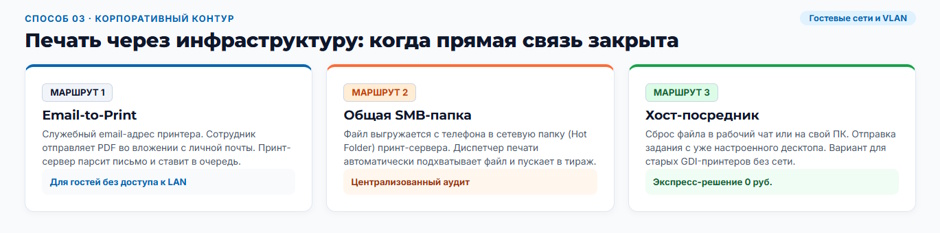
- Email-to-print: отправить документ на служебный адрес принтера
- Общая сетевая папка и принт-сервер
- Компьютер-посредник и очередь печати
- Безопасный выпуск задания по PIN
- Почему телефон не видит принтер: разбор сетевых причин
- Гостевая сеть и VLAN
- Изоляция клиентов в точке доступа
- Блокировка mDNS/Bonjour на маршрутизаторе
- Принтер доступен только в проводной подсети
- Что проверяет сотрудник, а что системный администратор
- Подготовка документа: формат файла, масштабирование, дуплекс
- Частые вопросы о печати со смартфона
- Можно ли печатать по Bluetooth?
- Как распечатать с личного телефона на рабочий принтер?
- Почему принтер печатает не то, что на экране?
- Можно ли печатать сразу с нескольких телефонов?
- Если принтер не поддерживает печать без драйверов
- Коротко о главном
Какой способ печати выбрать: короткий ответ для трёх ситуаций
Как распечатать с телефона документ на принтере, зависит от сети и самого принтера. Телефон в рабочей Wi-Fi-сети принтера, принтер поддерживает печать без драйвера — печатайте средствами системы: AirPrint на iPhone, Android Print Framework с Mopria Print Service на Android. Принтер не виден или нужны лоток и дуплекс — поставьте приложение производителя. Телефон в гостевой сети или принтер старый — как с телефона распечатать документ, решает инфраструктура: email-to-print, общая папка, компьютер-посредник.
Материал описывает принтер, который уже установлен в офисе и подключён к сети: покупать и настраивать его с нуля не нужно. Первичное подключение принтера к компьютеру и Wi-Fi — тема отдельного материала.
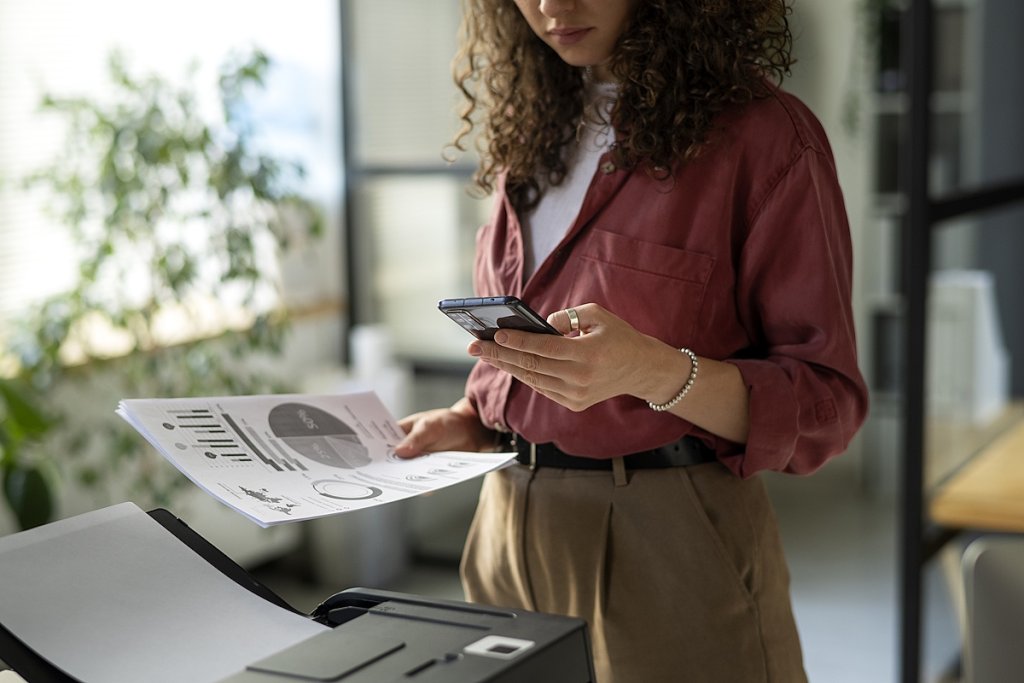
Выбор способа печати с телефона на офисный принтер
| Ситуация | Способ | Что понадобится | Время на решение |
| Телефон в той же рабочей Wi-Fi-сети, что и принтер | встроенная печать ОС | только смартфон | 1–2 минуты |
| Принтер не виден в списке или нужны расширенные параметры | фирменное приложение | приложение и IP-адрес принтера | 5–10 минут |
| Гостевая сеть или старый принтер, который не принимает задания напрямую | печать через инфраструктуру | служебный адрес, общая папка или компьютер-посредник | от нескольких минут до настройки администратором |
Формулировки пунктов меню и набор функций меняются с версиями операционных систем и прошивок.
![фото Лазерный принтер Pantum P3010DW Монохромная, A4, Wi-Fi, USB, Ethernet [P3010DW]](https://cdn.xcomweb.ru/upload/main_picture/bed/u2tgpm6nhdtzjkmzr45rv2kdqujr2vka/63+OcMdAV6hP9_180 "Лазерный принтер Pantum P3010DW Монохромная, A4, Wi-Fi, USB, Ethernet [P3010DW]")
![фото МФУ струйное Epson EcoTank L3250 Цветная, A4, USB [C11CJ67412]](https://cdn.xcomweb.ru/upload/pictures/a27/1xh52s1mq6qgli8t2lqocg2979l5otcc/a0+D32ctFnYYD_180 "МФУ струйное Epson EcoTank L3250 Цветная, A4, USB [C11CJ67412]")
![фото МФУ лазерное HP LaserJet M236sdw Монохромная, A4, USB, Wi-Fi [9YG09A]](https://cdn.xcomweb.ru/upload/pictures/d54/g6rwm7iczv2bdq45yk2w8eb6uygv2pdh/a0+MsOvKERlBj_180 "МФУ лазерное HP LaserJet M236sdw Монохромная, A4, USB, Wi-Fi [9YG09A]")
![фото МФУ лазерное Kyocera MA4000x Монохромная, A4, Ethernet, USB [110C143NL0]](https://cdn.xcomweb.ru/upload/main_picture/94c/apj8war8z63crxfsqxwemh50rdizm8ef/63+z98ZYc8MEs_180 "МФУ лазерное Kyocera MA4000x Монохромная, A4, Ethernet, USB [110C143NL0]")
![фото МФУ струйное Canon Pixma TS3640 Цветная, A4, Wi-Fi, USB [6670C007]](https://cdn.xcomweb.ru/upload/main_picture/069/gwl1ee5ynuirbd270xpbl2i2vwlo4ls5/bc+bt13rcavKz_180 "МФУ струйное Canon Pixma TS3640 Цветная, A4, Wi-Fi, USB [6670C007]")
Что должно совпасть, чтобы телефон увидел принтер
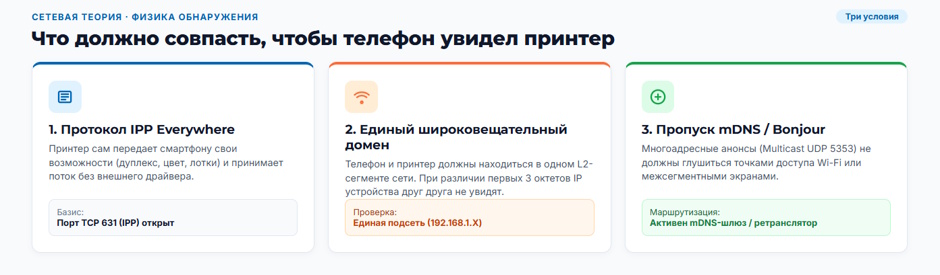
Печать с телефона на офисный принтер без драйвера возможна, когда совпадают три условия:
- принтер принимает задания по протоколу IPP и поддерживает IPP Everywhere, AirPrint или Mopria — все три построены на IPP;
- телефон и принтер находятся в одной подсети и одном широковещательном домене;
- mDNS/Bonjour-обнаружение не заблокировано на маршрутизаторе или контроллере точек доступа, а трафик на порт IPP 631 не режется правилами сети.
Версия операционной системы телефона и прошивка принтера определяют, какие функции доступны. Поддержку технологий конкретной моделью проверяйте по спецификации производителя и документации на дату покупки: она отличается даже внутри одной линейки.
Поддержка IPP Everywhere на стороне принтера
Профиль IPP Everywhere означает, что принтер сам сообщает телефону свои возможности — форматы бумаги, цветность, дуплекс — и принимает задание в универсальном формате. Поэтому драйвер на телефоне не нужен — так работает печать без драйвера. Подтверждение ищите в спецификации модели, в веб-интерфейсе принтера или в реестрах совместимых устройств. У техники предыдущих поколений такой поддержки может не быть — тогда остаётся третий способ.
Одна подсеть и один широковещательный домен
Подключиться к офисному Wi-Fi не равно оказаться в одной сети с принтером: в офисе бывает несколько сетей и сегментов. Быстрая проверка для сотрудника в типовой офисной сети: сравните первые три группы цифр в IP-адресе телефона и принтера. Адрес принтера показан на его панели или в отчёте о конфигурации, адрес телефона — в сведениях о Wi-Fi-подключении. Если первые группы различаются, устройства, скорее всего, в разных подсетях.
Работающее mDNS/Bonjour-обнаружение
Принтер анонсирует себя в своём сегменте, телефон слушает эти анонсы и показывает устройство в списке. Так устроено mDNS/Bonjour-обнаружение. Механизм ломают фильтрация многоадресного трафика на контроллере точек доступа и отсутствие mDNS-шлюза: многоадресные анонсы сами не выходят за пределы сегмента, их нужно пересылать отдельно. Обходной путь — добавить принтер вручную по IP-адресу во втором способе.
Способ 1. Встроенная печать операционной системы
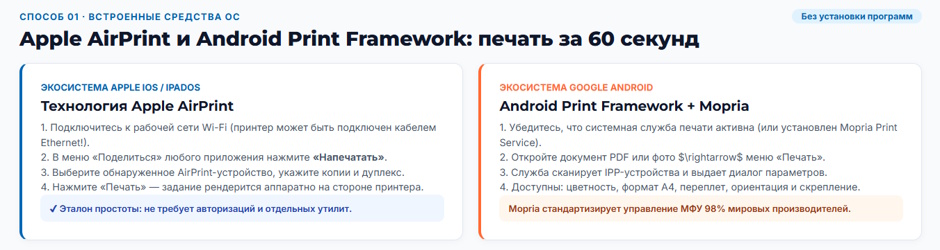
Это базовый и быстрый сценарий печати без драйвера: телефон печатает средствами самой операционной системы, ставить ничего не нужно. Система находит принтер в сети, получает от него список возможностей и отправляет задание. Так работает и AirPrint на iPhone, и Android Print Framework на Android.
Пример из офиса: менеджер получил договор по почте на телефон и должен распечатать его перед встречей. Если принтер в той же сети и поддерживает AirPrint или Mopria, это занимает минуту, без компьютера и без установки программ.
Печать с iPhone и iPad: AirPrint
Убедитесь, что телефон подключён к рабочей Wi-Fi-сети, а не к гостевой и не к мобильному интернету.
- Откройте документ или фото в приложении, которое умеет делиться содержимым, — почте, файлах, галерее, браузере.
- Вызовите меню отправки и выберите печать.
- Выберите принтер из найденных AirPrint-устройств.
- Задайте число копий, диапазон страниц и двустороннюю печать, если она доступна.
- Отправьте задание.
Если список принтеров пуст, проверьте сеть, разбудите принтер нажатием кнопки на панели и перейдите к разделу о причинах невидимости. AirPrint — свойство конкретной модели, его наличие проверяют по документации производителя. При этом сам принтер может быть подключён к сети кабелем Ethernet — печать работает, если телефон по Wi-Fi находится в той же локальной сети.
Печать с Android: Android Print Framework и Mopria Print Service
Проверьте, включена ли системная служба печати: в части прошивок она предустановлена, в части — устанавливается отдельно как Mopria Print Service.
- Подключите телефон к рабочей сети, в которой доступен принтер.
- Откройте файл — документ, PDF или изображение.
- Вызовите меню отправки или меню приложения и выберите печать.
- Дождитесь, пока служба найдёт принтеры в сети.
- Выберите устройство.
- Раскройте дополнительные параметры, задайте формат, цвет и дуплекс и отправьте задание.
Разница ролей: Android Print Framework — системный механизм печати, а служба печати — модуль, который разговаривает с принтерами по IPP. Mopria Print Service может добавить к базовой службе расширенные офисные функции, если их поддерживает конкретное МФУ. Состав меню зависит от оболочки производителя телефона и версии системы.
Какие параметры задания доступны без драйвера
Прямо из системного диалога обычно задаются:
- число копий и диапазон страниц;
- ориентация страницы;
- цветная или монохромная печать;
- размер бумаги и масштабирование по размеру страницы;
- двусторонняя печать;
- иногда выбор лотка.
Набор параметров телефон получает от самого принтера, поэтому на одной модели список богаче, чем на другой. Если нужного параметра нет, переходите ко второму способу.
Ограничения встроенной печати
У встроенной печати есть границы, о которых стоит знать заранее:
- часть приложений не передаёт документ в системную печать и предлагает только собственный экспорт;
- сложная вёрстка офисных форматов на телефоне может «поехать», поэтому предсказуемее сначала сохранить документ в PDF;
- печать защищённых корпоративных документов может блокироваться политиками управления мобильными устройствами;
- учёт и квотирование печати по сотруднику без отдельного сервиса недоступны — это закрывает третий способ.
Формулировки пунктов меню и перечень функций сверяйте с официальной документацией операционной системы и консорциума мобильной печати на дату чтения. Интерфейс вашего устройства может отличаться от описанного.
Способ 2. Фирменное приложение производителя принтера
Этот способ нужен в двух ситуациях: встроенная печать не находит принтер, хотя сеть общая, или нужны параметры, которых нет в системном диалоге. У большинства производителей печатающей техники есть собственное мобильное приложение. Оно ставится из магазина приложений платформы и работает с совместимыми устройствами этого производителя.
Что приложение даёт сверх системной печати:
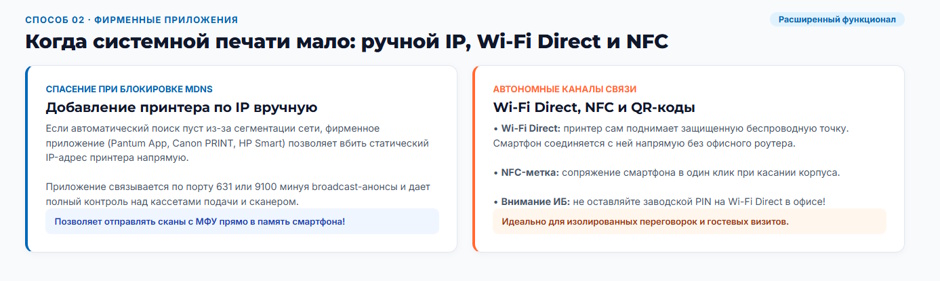
- ручное добавление принтера по IP-адресу в обход автоматического обнаружения;
- расширенные параметры задания — лоток, дуплекс, несколько страниц на листе, качество;
- состояние расходных материалов;
- у части МФУ — сканирование прямо на телефон;
- прямое соединение с принтером помимо офисной сети.
Пример из офиса: принтер виден у сотрудников на ноутбуках, но телефоны его не находят. Приложение производителя с ручным добавлением по IP-адресу решает задачу без вмешательства в сеть.
Скачивайте приложение по ссылке с официального сайта производителя и проверяйте издателя в магазине: встречаются сторонние «универсальные» программы, которые используют чужие торговые марки в названии.
Порядок действий на iOS и Android
Определите производителя принтера по надписи на корпусе или по отчёту о конфигурации.
- Установите его официальное приложение из магазина приложений.
- Подключите телефон к рабочей сети.
- Добавьте принтер автоматически или вручную по IP-адресу.
- Откройте файл в приложении или передайте его туда из файлового менеджера.
- Задайте параметры и отправьте задание.
Экраны и названия кнопок отличаются между приложениями и их версиями — ориентируйтесь на смысл шага.
Wi-Fi Direct, NFC-сопряжение и QR-код подключения
Режимы прямого соединения работают в обход офисной сети. Wi-Fi Direct поднимает точку доступа на самом принтере — например, такой режим есть у Epson L3250. NFC-сопряжение на Android-смартфонах запускает подключение касанием телефона к метке на корпусе. QR-код подключения с наклейки или с панели передаёт параметры сети. Wi-Fi Direct — это только канал связи: само задание всё равно отправляет системная служба (на Android — Android Print Framework) или приложение.
Нюанс для офиса: при прямом соединении телефон, как правило, на время печати отключается от корпоративной сети, а само соединение обходит сетевые политики. Включение Wi-Fi Direct на общем офисном принтере согласуйте с администратором и не оставляйте заводской пароль подключения.
Способ 3. Печать через инфраструктуру офиса
Этот сценарий для случаев, когда телефон принципиально не может отдать задание напрямую: устройство в гостевом сегменте, сегментация сети закрывает доступ или принтер не поддерживает печать без драйверов. Решение переносится с телефона на инфраструктуру — задание доставляется в очередь печати обходным путём.
Инфраструктурные способы печати с телефона в офисе
| Способ | Когда применим | Что настраивает администратор | Что делает сотрудник | Риски и ограничения |
| Email-to-print | гостевая сеть, печать из любого места | служебный адрес, список отправителей, форматы | отправляет файл вложением | задержка, ограничение размера, копия в почте |
| Общая сетевая папка и принт-сервер | постоянный поток документов, учёт | папку, права, сервер печати | кладёт файл в папку | если папку никто не обрабатывает, файлы копятся |
| Компьютер-посредник | разовая печать, старый принтер | ничего | передаёт файл на рабочий ПК | следы документа на диске и в мессенджере |
| Безопасный выпуск по PIN | конфиденциальные документы | функцию на устройстве или сервере печати | вводит PIN у принтера | нужна поддержка оборудованием |
Email-to-print: отправить документ на служебный адрес принтера
Принтеру или сервису печати назначается почтовый адрес, и письмо с вложением превращается в задание.
- Узнайте у администратора служебный адрес печати.
- Отправьте файл вложением с рабочего адреса, который внесён в список разрешённых.
- Дождитесь, пока задание дойдёт до принтера, и заберите документ.
Администратор настраивает сам адрес, белый список отправителей, допустимые форматы и размер вложений. Ограничения: задержка в несколько минут, копия документа остаётся в почте, не каждый формат обрабатывается. Реализация зависит от производителя и сервиса — проверяйте её по документации.
Общая сетевая папка и принт-сервер
Телефон кладёт файл в общую сетевую папку через файловый менеджер по SMB-общему доступу, а задание забирает принт-сервер или дежурный сотрудник. Способ оправдан при постоянном потоке документов с мобильных устройств, требовании учёта заданий и разнородном парке техники. Нужны доменная или локальная учётная запись, права на запись в папку и контроль очереди печати. Ограничение: если папку никто не обрабатывает, файлы просто копятся.
Компьютер-посредник и очередь печати
Это вариант «здесь и сейчас»: передайте файл на рабочий компьютер — через почту, корпоративный мессенджер или общую папку — и отправьте на печать оттуда, где принтер уже настроен. Иногда это единственный путь: телефон в гостевой сети, принтер старый, а политики запрещают печать с личных устройств. Настройка компьютера и драйверов на нём — тема отдельного материала о подключении принтера.
Безопасный выпуск задания по PIN
Задание с телефона ждёт в очереди печати и выходит только после ввода PIN-кода или прикладывания карты на панели принтера. Это решает три задачи: документы не лежат в лотке на виду, чужие задания не забирают по ошибке, а задание привязано к сотруднику. Нужна поддержка функции устройством или сервисом печати и настройка администратором. Для печати с личных телефонов безопасный выпуск по PIN — базовая мера защиты персональных данных.
Пример из офиса: сотрудник печатает с личного телефона справку с паспортными данными на общий принтер в коридоре. Без PIN документ может забрать любой проходящий мимо; с PIN он выйдет, только когда владелец подойдёт к устройству.
Почему телефон не видит принтер: разбор сетевых причин
Совет «перезагрузите роутер» в офисе обычно не помогает: телефон не видит принтер из-за того, как устроена сеть. Ниже — разбор четырёх сетевых причин с разделением зон ответственности. Общая диагностика ситуации «принтер не печатает» — тема отдельного материала.
Диагностика: почему телефон не видит сетевой принтер
| Симптом | Вероятная причина | Кто устраняет | Быстрая проверка |
| Список принтеров пуст | гостевая сеть и VLAN | администратор | имя сети на телефоне и первые цифры IP-адресов |
| Принтер виден, но задание не уходит | фильтрация трафика к принтеру | администратор | печать с ноутбука из той же сети |
| Принтер виден только у части сотрудников | изоляция клиентов в точке доступа или разные сети | администратор | к какой сети подключены те, у кого печать работает |
| Печать работает с ноутбука, но не с телефона | блокировка mDNS/Bonjour-обнаружения, принтер в проводной подсети | администратор | добавление принтера вручную по IP-адресу |
Пример из офиса: у одних сотрудников телефон печатает, у других — нет. Оказывается, первые подключены к корпоративной сети, а вторые — к гостевой, у которой то же название с приставкой.
Гостевая сеть и VLAN
В типовой офисной схеме личные телефоны подключают к гостевой сети в отдельном VLAN с выходом только в интернет. Принтер находится в корпоративном сегменте, анонсы между сегментами не ходят, маршрутизация закрыта — телефон не может его обнаружить. Решения:
- подключиться к корпоративной сети, если политика компании это допускает;
- попросить администратора открыть доступ к принтеру из гостевой сети и VLAN;
- перейти к третьему способу.
Изоляция клиентов в точке доступа
Изоляция клиентов в точке доступа запрещает устройствам в одной сети Wi-Fi видеть друг друга: трафик идёт только к шлюзу. Симптом-маркер: телефон в правильной сети, IP-адреса из одного диапазона, но список принтеров пуст. Исправить это может только администратор — отключением изоляции клиентов в точке доступа или исключением для адреса принтера.
Блокировка mDNS/Bonjour на маршрутизаторе
Автоматическое mDNS/Bonjour-обнаружение держится на многоадресных анонсах, которые фильтруют ради разгрузки эфира, а между сегментами они не проходят без mDNS-шлюза. Признак: принтер не появляется сам, но добавляется вручную по IP-адресу и печатает. Решения: включить пересылку служебных анонсов между сегментами или использовать ручное добавление как штатный обходной путь.
Принтер доступен только в проводной подсети
Принтер стоит в проводном сегменте, а Wi-Fi вынесен в отдельную подсеть без маршрута к нему. Проверьте IP-адрес принтера в отчёте о конфигурации и IP-адрес телефона. У администратора нужно запросить маршрут и разрешающее правило до принтера либо публикацию устройства через принт-сервер.
Что проверяет сотрудник, а что системный администратор
| Сотрудник | Системный администратор |
| та ли сеть Wi-Fi подключена | сегментация и VLAN |
| не включён ли мобильный интернет вместо Wi-Fi | изоляция клиентов в точке доступа |
| не спит ли принтер | пересылка служебных анонсов между сегментами |
| есть ли бумага и тонер | правила доступа к принтеру |
| пробовал ли добавить принтер вручную по IP-адресу | поддержка IPP Everywhere прошивкой |
Подготовка документа: формат файла, масштабирование, дуплекс
Несколько правил, которые экономят бумагу и время:
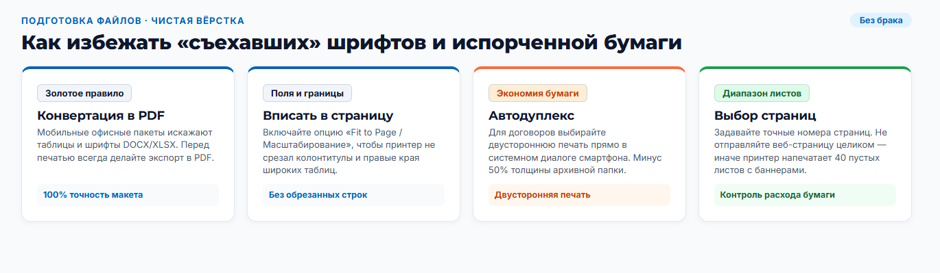
- переводите документ в PDF до отправки, если важна вёрстка: офисные форматы на телефоне отображаются иначе, чем на компьютере;
- проверяйте размер бумаги и включайте масштабирование по размеру страницы, чтобы не потерять поля и края таблиц;
- для многостраничных документов включайте двустороннюю печать и при необходимости печать нескольких страниц на листе;
- для фотографий следите за соотношением сторон, для снимков документов — за ориентацией;
- перед печатью длинного файла задавайте диапазон страниц, чтобы не печатать лишнее.
Отдельно о конфиденциальности: документы с персональными данными не отправляйте через публичные облачные сервисы печати. Используйте печать внутри офисной сети и по возможности безопасный выпуск по PIN.
Частые вопросы о печати со смартфона
Нужен ли интернет, чтобы печатать с телефона?
Для встроенной печати — нет: хватает локальной сети или прямого соединения с принтером. Фирменному приложению интернет иногда нужен для входа в учётную запись. Облачным сервисам печати и почтовой печати через внешний сервис он нужен всегда.Можно ли печатать по Bluetooth?
Офисные сетевые принтеры задания по Bluetooth обычно не принимают: этот канал характерен для компактных мобильных моделей. AirPrint и Mopria Print Service работают через локальную сеть или Wi-Fi Direct — их и используйте.
Как распечатать с личного телефона на рабочий принтер?
Зависит от политики компании. Если личные устройства держат в гостевой сети, прямая печать закрыта — остаются email-to-print, общая папка или компьютер-посредник. Доступ к принтеру из гостевой сети может открыть только администратор.
Почему принтер печатает не то, что на экране?
Обычно причина в формате файла и масштабировании: приложение на телефоне отрисовало документ по-своему. Сохраните документ в PDF, проверьте размер бумаги и включите масштабирование по размеру страницы перед отправкой.
Можно ли печатать сразу с нескольких телефонов?
Да. Задания с разных телефонов встают в очередь печати и выполняются по порядку. В общем офисе стоит включить безопасный выпуск по PIN, чтобы документы разных сотрудников не перепутались и не остались лежать в лотке.
Если принтер не поддерживает печать без драйверов
Техника предыдущих поколений может не поддерживать печать без драйвера и не принимать задания напрямую со смартфона. Тогда остаётся инфраструктурная печать из третьего способа или вопрос оборудования. Варианты:
- подключить старый принтер к внешнему принт-серверу, который сделает его сетевым;
- опубликовать устройство через сервер печати, к которому подключаются и компьютеры, и телефоны;
- заменить или дополнить парк устройствами для мобильной печати с поддержкой IPP Everywhere, AirPrint и Mopria.
Примеры сетевой печатающей техники в каталоге — поддержку AirPrint и Mopria у каждой модели сверяйте по спецификации:
- HP LaserJet M236sdw — лазерное МФУ А4, 29 стр/мин, Wi-Fi, AirPrint, автоподатчик, дуплекс; для небольшого офиса;
- Canon i-SENSYS LBP646Cdw — цветной лазерный принтер А4, 25 стр/мин, Wi-Fi, Ethernet, дуплекс; для печати документов и цветных материалов, поддержку AirPrint и Mopria сверьте в спецификации;
- Canon PIXMA TS3640 — цветное струйное МФУ А4 с поддержкой AirPrint и Mopria, Wi-Fi и USB; для рабочего места с редкой печатью;
- Pantum P3010DW — монохромный лазерный принтер А4, 30 стр/мин, Wi-Fi, USB, дуплекс; поддержку мобильных протоколов сверьте в спецификации;
- Kyocera MA4000x — сетевое монохромное МФУ А4, 40 стр/мин, дуплекс, автоподатчик; для отдела, где печать с телефонов идёт через сеть и сервер печати.
Полный выбор — в разделах принтеров и МФУ и копиров.
Нужно, чтобы вся офисная печать работала со смартфонов? Менеджеры XCOM-SHOP помогут подобрать печатающую технику для офиса и сетевые решения под ваши задачи и посчитать спецификацию. Для организаций — условия для корпоративных клиентов и способы оплаты.
Коротко о главном
Печать с телефона на офисный принтер не требует драйвера, если совпадают сеть и поддержка стандартов. Телефон и принтер в одной сети, принтер поддерживает AirPrint или Mopria — печатайте средствами системы. Принтер не виден или нужны расширенные настройки — используйте фирменное приложение производителя.
Разные сегменты сети, гостевой Wi-Fi или старая техника — печатайте через инфраструктуру офиса: email-to-print, общую папку, компьютер-посредник или безопасный выпуск по PIN. Пункты меню и поддержка функций меняются с версиями систем и прошивок, поэтому сверяйтесь с документацией своего устройства.
Для этой новости пока нет комментариев. Ваш будет первым!