Картридж закончился: как подобрать замену к своему принтеру и поменять самому
- Как быстро найти нужный картридж для своего принтера: три шага
- Как узнать модель картриджа, если под рукой нет упаковки
- Маркировка на старом картридже
- Наклейка на принтере, меню и драйвер
- Документация и список совместимых расходников
- Ловушки при покупке картриджа: что проверить до оплаты
- Одна серия — разные регионы и версии
- Чипованный картридж и прошивка принтера
- Стартовый и полноразмерный картридж
- Цвет, комплект и тип: тонер, чернила, драм-картридж
- Оригинал или совместимый: на что смотреть при выборе
- Как поменять картридж в лазерном принтере: пошаговая инструкция
- Подготовка: питание, рабочее место, защита от тонера
- Извлечение старого тонер-картриджа
- Подготовка нового картриджа: пломба, лента, распределение тонера
- Установка, закрытие крышки и тестовая страница
- Как поменять картридж в струйном принтере
- Картридж с печатающей головкой и без: что меняется
- Вывод каретки и снятие старого картриджа
- Установка нового картриджа и прокачка чернил
- Принтер не видит картридж после замены: что проверить по порядку
- Проверка 1. Защитная лента, плёнка и транспортные фиксаторы
- Проверка 2. Посадка картриджа и крышка
- Проверка 3. Контакты картриджа и принтера
- Проверка 4. Чип, регион и прошивка
- Проверка 5. Сброс счётчика картриджа: почему не делать его вручную
- Когда обращаться в сервис
- Хранение и утилизация картриджей
- Частые вопросы о замене картриджа
- Нужно ли встряхивать новый картридж?
- Сколько можно хранить вскрытый картридж?
- После замены печать бледная или с полосами — картридж неисправен?
- Можно ли просто заправить старый картридж вместо покупки?
- Где купить картридж для принтера: подбор в XCOM-SHOP
- Коротко о главном
Чтобы подобрать картридж к принтеру без ошибки, нужны два идентификатора: маркировка картриджа с корпуса старого расходника и точная модель принтера со всеми буквами и суффиксами. Совпадение обоих — надёжная гарантия, что новый картридж встанет и будет распознан. Сама замена занимает 5–10 минут и не требует инструментов, а большинство ошибок «принтер не видит картридж» устраняются без сервиса: снятием забытой ленты, переустановкой или очисткой контактов.

Как быстро найти нужный картридж для своего принтера: три шага
Короткий алгоритм, который работает для принтера и МФУ любого производителя:
- Достаньте старый картридж и перепишите маркировку картриджа с этикетки. Буквенно-цифровой код на корпусе — главный ориентир при выборе. Название серии принтера на передней панели для этого не подходит: внутри одной серии картриджи часто различаются.
- Сверьте индекс с точной моделью принтера. Модель указана на сервисной наклейке корпуса, в меню или на экране устройства, а также в свойствах принтера в операционной системе. Записывайте её полностью, включая буквенные суффиксы в конце.
- Введите маркировку в поиск каталога и проверьте карточку товара. Перед заказом посмотрите три поля: список совместимых моделей, тип и цвет (лазерный или чернильный), ресурс в страницах. Последнее особенно важно, если заканчивается стартовый картридж из комплекта принтера: полноразмерная замена печатает заметно дольше.
Если оба идентификатора совпали с описанием в карточке, картридж для принтера можно заказывать. Если этикетка на старом картридже стёрлась или упаковки нет — порядок действий в следующем разделе.

Как узнать модель картриджа, если под рукой нет упаковки
Есть три источника информации. Ниже они расположены по убыванию надёжности. Документация производителя часто выпускается на целую серию устройств, а внутри серии расходники различаются. Поэтому финальная сверка всегда идёт по точной модели принтера, а не по названию линейки.
Маркировка на старом картридже
У тонер-картриджа лазерного принтера этикетка обычно расположена на верхней или боковой стороне корпуса, рядом с рукояткой. У чернильного картриджа код нанесён на торец или верхнюю крышку. Индекс расходника — это короткое сочетание букв и цифр, часто с обозначением цвета или суффиксом увеличенного ресурса. Не путайте его с длинным серийным номером и номером партии: они уникальны для каждой штуки и для подбора бесполезны.
Типовая ситуация: этикетка стёрлась от многократного извлечения, и прочитать код невозможно. В этом случае осмотрите корпус внимательнее — у части моделей индекс продублирован гравировкой на пластике или напечатан на плате чипа. Если маркировка картриджа не читается нигде, переходите к модели принтера.
Наклейка на принтере, меню и драйвер
Точное название модели указано на сервисной наклейке: она находится на задней или нижней стороне корпуса, иногда под крышкой отсека картриджа. На устройствах с экраном в меню есть раздел со сведениями о расходных материалах — там отображается индекс установленного картриджа и его остаток. В драйвере или фирменной утилите производителя та же информация доступна на вкладке состояния расходников.
Названия пунктов меню различаются у разных производителей и даже у разных моделей одного бренда. Ориентируйтесь на руководство пользователя к своему устройству. Для сисадмина, который обслуживает парк из нескольких десятков машин, удобнее распечатать страницу конфигурации: на ней обычно указаны модель, серийный номер и данные о расходниках.
Документация и список совместимых расходников
В руководстве пользователя есть раздел «Расходные материалы». Такой же список публикуется на странице поддержки производителя. Здесь есть ловушка: руководство часто общее на серию, и в таблице перечислено несколько индексов для разных моделей. Выбирайте строку именно для своей модели, с учётом суффиксов.
Контрольная проверка — подбор по модели принтера в каталоге интернет-магазина. В карточке расходника указана совместимость с моделью принтера, и если ваша модель есть в этом списке, а индекс совпадает с документацией, выбор подтверждён двумя независимыми источниками.

Ловушки при покупке картриджа: что проверить до оплаты
Бывает, что картридж совпадает со старым по индексу, но принтер его не принимает. Причин четыре, и каждую можно исключить до оплаты, если проверять не только индекс, но и совместимость с моделью принтера. Сводная таблица ниже служит чек-листом: пройдите по строкам перед оформлением заказа.
| Параметр | Где смотреть | Что будет при ошибке |
| Индекс расходника | Этикетка старого картриджа, документация | Картридж не встанет в посадочное место или не будет распознан |
| Регион и ревизия | Суффикс в индексе, описание в карточке товара | Сообщение «картридж не поддерживается» |
| Чип | Карточка товара, описание совместимого расходника | Принтер не определит картридж или не покажет остаток |
| Ресурс | Карточка товара, суффикс увеличенного ресурса | Замена раньше ожидаемого, рост стоимости страницы |
| Цвет и комплект | Карточка товара, сообщение принтера | Заказан не тот цвет или не весь комплект |
| Тип расходника | Сообщение принтера, документация | Вместо тонера куплен драм-юнит или наоборот |
Одна серия — разные регионы и версии
Ряд производителей выпускает один и тот же индекс в нескольких региональных вариантах или с ревизиями. Внешне картриджи одинаковы, но принтер отклоняет расходник чужого региона. Это частая история с устройствами, ввезёнными из других стран: модель та же, а привязка к региону другая.
Как проверить: посмотрите на букву или суффикс в конце индекса, найдите указание региона в карточке товара и сравните полный код со старым картриджем. Помимо короткого индекса у тонер-картриджа есть полный артикул производителя: например, у Kyocera TK-1200 это 1T02VP0RU0, у Kyocera TK-1170 — 1T02S50NL0. Сверять стоит именно полный артикул, а не только короткое название. Если старый картридж работал, а новый с «тем же» номером нет, — первым делом ищите расхождение в последних символах маркировки.

Чипованный картридж и прошивка принтера
Чип картриджа — небольшая плата на корпусе. Он хранит идентификатор расходника и данные об остатке, по которым принтер считает ресурс. Если чип картриджа не прошёл проверку, устройство откажется печатать или покажет ошибку.
Обновление прошивки принтера может изменить требования к чипу. У части производителей после обновления перестают распознаваться совместимые расходники, которые до этого работали. Поэтому перед покупкой совместимого картриджа проверьте, что он заявлен рабочим с актуальной версией микропрограммы. Для расходников, поставляемых без чипа, уточните у продавца, нужен ли перенос чипа со старого картриджа.
Стартовый и полноразмерный картридж
Стартовый картридж идёт в комплекте с новым принтером и часто заправлен лишь на часть полного ресурса. Если стартовый картридж закончился быстрее ожидаемого, это не брак, а особенность комплектации. При замене выбирайте между стандартным картриджем и картриджем увеличенного ресурса: у них обычно одинаковый базовый индекс с разными суффиксами. Так, Pantum TL-5120X для устройств серий BP5100 и BM5100 рассчитан на 15 000 страниц, а стандартный картридж той же линейки без буквы X — на 3000.
Ресурс картриджа указывается по международным методикам: ISO/IEC 19752 для монохромных тонер-картриджей, ISO/IEC 19798 для цветных, ISO/IEC 24711 для струйных. Измерение идёт на стандартной тестовой странице с умеренным заполнением. Если вы печатаете таблицы с заливкой или графику, реальный ресурс окажется ниже заявленного. Сравнивать выгодность удобно по стоимости страницы: цена картриджа, делённая на ресурс картриджа.
Цвет, комплект и тип: тонер, чернила, драм-картридж
В цветном устройстве обычно четыре картриджа — чёрный, голубой, пурпурный и жёлтый, у каждого свой индекс. У части лазерных принтеров фотобарабан выполнен отдельным расходником (драм-картридж, драм-юнит) со своим ресурсом. Например, в устройствах Pantum серий P3010, P3300, M6700, M6800, M7100 и M7200 картридж Pantum TL-420X на 6000 страниц содержит только тонер, а барабан покупается отдельным узлом. Сообщение «замените тонер» и сообщение «замените барабан» требуют разных покупок. Прочитайте текст ошибки на экране дословно, прежде чем оформлять заказ.
Оригинал или совместимый: на что смотреть при выборе
Оба варианта допустимы, если совместимость с моделью принтера подтверждена по точному названию устройства и по чипу. Оригинальный расходник даёт предсказуемое распознавание и заявленный производителем ресурс. Совместимый картридж обычно снижает стоимость отпечатка, но результат зависит от изготовителя. Оригинальные расходники выпускают и для отечественной техники: например, Катюша TK240 на 3000 страниц для устройств Катюша серий 140 и 240.
При выборе совместимого варианта смотрите не на слово «совместимый» в названии, а на четыре пункта: полный список моделей принтеров, заявленный ресурс картриджа, наличие чипа картриджа под актуальную прошивку, и гарантию. Для организации, где принтер печатает сотни страниц в день, разумно сначала взять один совместимый картридж на пробу и только после проверки закупать партию.
Как поменять картридж в лазерном принтере: пошаговая инструкция
Ниже универсальная последовательность, которая подходит к принтеру и МФУ любого производителя. Если нужно понять, как поменять картридж в конкретной модели, сверьтесь с руководством: расположение крышки и фиксаторов различается. Замена картриджа в лазерном принтере состоит из восьми шагов:
- Дождитесь окончания печати и откройте крышку доступа к картриджу.
- Возьмите старый картридж за рукоятку и извлеките его по направляющим.
- Положите старый картридж на бумагу, не касаясь фотобарабана.
- Достаньте новый картридж из пакета непосредственно перед установкой.
- Снимите транспортные фиксаторы и защитную полосу с окна барабана.
- Покачайте картридж из стороны в сторону 5–6 раз и вытяните защитную ленту картриджа.
- Установите картридж по направляющим до фиксации и закройте крышку.
- Дождитесь готовности устройства и напечатайте тестовую страницу.

Подготовка: питание, рабочее место, защита от тонера
Дождитесь, пока принтер закончит текущее задание. У большинства лазерных принтеров крышку открывают при включённом устройстве: аппарат сам переходит в режим замены и после закрытия крышки регистрирует новый расходник. Уточните это в инструкции к своей модели.
Постелите на стол лист бумаги и наденьте одноразовые перчатки. Тонер плохо отстирывается: если он попал на одежду, стряхните порошок и стирайте в холодной воде, так как горячая вода закрепляет частицы на ткани. Не открывайте крышку сразу после долгой печати — узел закрепления внутри принтера нагревается до высокой температуры, дайте ему остыть несколько минут.
Извлечение старого тонер-картриджа
Откройте крышку и возьмитесь только за рукоятку или торцы корпуса. Тяните картридж по направляющим плавно, без усилия и перекоса — если он идёт туго, проверьте, не нужно ли сначала нажать фиксатор. Не касайтесь фотобарабана: следы пальцев и царапины на светочувствительной поверхности потом проявятся на отпечатках.
Не ставьте извлечённый картридж барабаном на стол. Если фотобарабан у вашей модели выполнен отдельным узлом, не оставляйте его на свету дольше нескольких минут: светочувствительный слой деградирует от яркого освещения.
Подготовка нового картриджа: пломба, лента, распределение тонера
Вскрывайте светонепроницаемый пакет непосредственно перед установкой. Снимите оранжевые или цветные транспортные фиксаторы и защитную полосу с окна барабана. Держа картридж горизонтально, покачайте его из стороны в сторону 5–6 раз: тонер в бункере слёживается при хранении, и покачивание распределяет его равномерно по длине.
Затем вытяните защитную ленту картриджа одним ровным движением, не дёргая. Если лента оборвалась на середине, печать пойдёт с непропечатанными участками, поэтому тяните плавно и строго горизонтально. Проверьте, что на контактах картриджа и на окне барабана не осталось плёнки. У части моделей встряхивание после снятия ленты запрещено — сверяйтесь с вкладышем в упаковке.
Установка, закрытие крышки и тестовая страница
Совместите выступы на корпусе картриджа с пазами в принтере и задвиньте до упора или щелчка. Крышка должна закрываться без усилия. Если она не закрывается, не давите: выньте картридж и вставьте заново, скорее всего, он встал с перекосом.
Дождитесь инициализации: на дисплее появится статус готовности или индикатор перестанет мигать. Не открывайте крышку и не выключайте принтер, пока идёт распознавание нового расходника. После этого напечатайте тестовую страницу из меню или пробный документ. Если печать бледная или с полосами, сначала убедитесь, что пломба вытянута полностью и тонер распределён; причины полос на отпечатках — отдельная тема диагностики, не связанная с заменой.
Как поменять картридж в струйном принтере
Струйная техника устроена иначе. Замена картриджа в струйном принтере выполняется только при включённом устройстве, каретка выводится в положение замены командой, а после установки принтер автоматически прокачивает чернила. Если вы разбираетесь, как поменять картридж в струйной модели впервые, придерживайтесь такой последовательности:
- Включите принтер и откройте крышку доступа к картриджам.
- Дождитесь, пока каретка выедет в положение замены и остановится.
- Нажмите защёлку или поднимите фиксатор и выньте старый картридж.
- Распакуйте новый и снимите только защитную плёнку с сопел.
- Вставьте картридж в слот своего цвета до щелчка.
- Закройте крышку и дождитесь окончания прокачки.
- Напечатайте тест дюз из меню обслуживания.
Отличия двух технологий при замене удобно видеть в одной таблице.
| Этап | Лазерный принтер | Струйный принтер |
| Питание при замене | Обычно включён, точно — по инструкции модели | Только включён |
| Доступ к картриджу | Крышка, картридж на направляющих | Крышка, каретка выезжает сама |
| Что снять с нового картриджа | Фиксаторы, защитную полосу, пломбу-ленту | Цветной язычок или плёнку с сопел |
| Чего нельзя касаться | Фотобарабан | Сопла, контакты и чип |
| После установки | Инициализация и распознавание | Автоматическая прокачка |
| Первый тест | Тестовая страница | Проверка дюз |
Картридж с печатающей головкой и без: что меняется
Струйные картриджи бывают двух типов. Струйный картридж с печатающей головкой имеет собственные дюзы на нижней стороне: вместе с ним меняется и головка, поэтому сопла и контакты трогать нельзя. Второй тип — чернильница для стационарной головки, которая остаётся в принтере: здесь после замены особенно важна прочистка.
Понять, какой у вас тип, проще всего по старому картриджу. Если на нём есть медная полоска с контактами и ряд мелких отверстий, перед вами струйный картридж с печатающей головкой. Если это прозрачная или однотонная ёмкость без сопел, головка стоит в самой каретке.
Вывод каретки и снятие старого картриджа
Откройте крышку при включённом принтере — каретка струйного принтера сама выедет в положение замены. На части моделей замену запускают через меню устройства или фирменную утилиту. Не двигайте каретку рукой: так можно повредить привод и сбить позиционирование.
Нажмите защёлку или поднимите фиксатор и выньте картридж вертикально. Не оставляйте слот пустым надолго: открытая печатающая головка засыхает, и после этого потребуется несколько циклов прочистки с расходом чернил.
Установка нового картриджа и прокачка чернил
Снимите с нового картриджа только цветной язычок или плёнку с сопел и вентиляционного отверстия. Прозрачную наклейку на корпусе не трогайте. Держите картридж за боковые грани, не касаясь контактов картриджа и чипа, и вставьте его под тем же углом, что стоял старый, до щелчка в слот своего цвета. Если у вас струйный картридж с печатающей головкой, дополнительно проверьте, что на соплах не осталось клея от плёнки.
Закройте крышку и дождитесь окончания прокачки. Прокачка чернил обычно занимает 1–3 минуты, выключать питание в это время нельзя. Затем напечатайте тест дюз из меню обслуживания. Если в слоте видны загрязнённые контакты, протрите их сухой безворсовой салфеткой так, как описано в инструкции к вашей модели.
Принтер не видит картридж после замены: что проверить по порядку
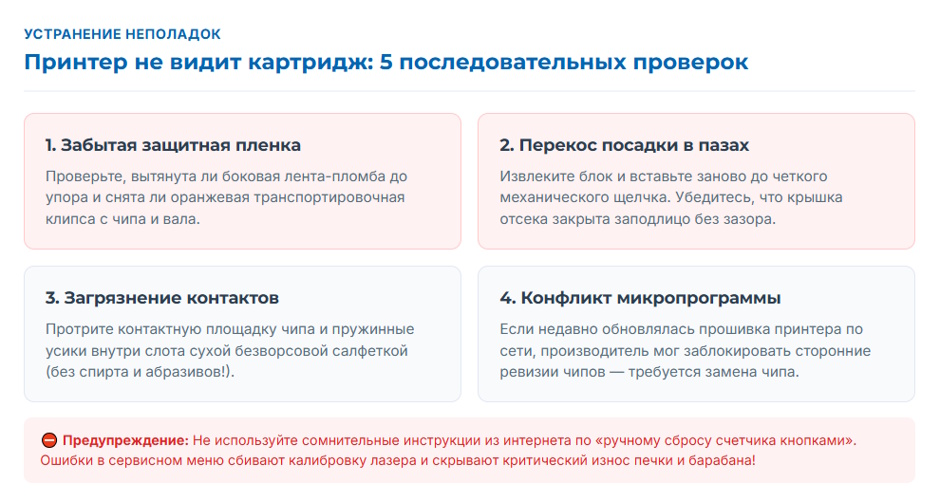
Если после замены принтер не видит картридж, двигайтесь от простого к сложному. Коды ошибок и комбинации кнопок различаются по моделям, поэтому точную процедуру берите из инструкции к своему принтеру — в статье конкретные коды не приводятся. Сообщения вида «картридж отсутствует», «несовместимый картридж» или «принтер не распознаёт картридж» в большинстве случаев связаны с подготовкой расходника, а не с поломкой.
Порядок проверок:
- Проверить, сняты ли защитная лента картриджа, плёнка и транспортные фиксаторы.
- Убедиться, что картридж защёлкнут, а крышка закрыта плотно.
- Осмотреть и при необходимости очистить контакты.
- Сверить индекс, регион и чип со старым картриджем.
- Выяснить, не обновлялась ли недавно микропрограмма.
- Если всё в порядке, а ошибка сохраняется, обратиться в сервис.
Проверка 1. Защитная лента, плёнка и транспортные фиксаторы
Частая причина — забытая упаковочная деталь. Не снята защитная лента картриджа с контактов, не вытянута пломба до конца, остался транспортный фиксатор шторки барабана. Типовой случай: сотрудник снял плёнку с окна, но не заметил вторую, прозрачную ленту поверх контактов. Выньте картридж, осмотрите его со всех сторон при хорошем освещении и установите заново.
Проверка 2. Посадка картриджа и крышка
Картридж мог встать с перекосом или не дойти до щелчка. Крышка могла закрыться неплотно — тогда датчик считает, что она открыта, и принтер не начинает инициализацию. Переустановите картридж и убедитесь в фиксации. В струйном принтере проверьте, что каждый картридж стоит в слоте своего цвета.
Проверка 3. Контакты картриджа и принтера
Контакты картриджа загрязняются тонером, чернилами, отпечатками пальцев, со временем окисляются. Протрите контакты картриджа сухой безворсовой салфеткой. Слегка смоченную дистиллированной водой салфетку используйте, только если это допускает инструкция модели, и дайте контактам полностью высохнуть. Абразивы, спирт и растворители не применяйте. Контакты внутри слота чистите при выключенном питании.
Проверка 4. Чип, регион и прошивка
Если принтер не распознаёт картридж и пишет «картридж не поддерживается», проблема в идентификации. Возможные причины: несовпадение региона или ревизии, повреждённый или отсутствующий чип картриджа, недавнее обновление прошивки, после которого расходник перестал распознаваться. Сверьте маркировку картриджа с кодом на старом расходнике, проверьте, что чип на месте и не поцарапан, посмотрите в меню дату последнего обновления микропрограммы. Замена или перенос чипа — задача продавца или сервиса, не самостоятельная работа.
Проверка 5. Сброс счётчика картриджа: почему не делать его вручную
Принтер ведёт учёт ресурса: считает отпечатанные страницы или оценивает расход по данным чипа. При установке нового оригинального или корректно выпущенного совместимого картриджа счётчик обновляется автоматически, без участия пользователя. Если принтер продолжает показывать «пусто» после установки нового расходника, это признак того, что картридж не опознан, а не повод искать ручной сброс счётчика картриджа.
Инструкции со сторонних сайтов с комбинациями кнопок для такой процедуры рискованны. Неверные действия в сервисном меню могут сбить настройки устройства, а принудительный сброс скрывает реальный износ фотобарабана и других узлов. Поэтому сброс счётчика картриджа в этой статье не описывается: при такой ошибке верните картридж продавцу для проверки или обратитесь в сервис.
Когда обращаться в сервис
Если все проверки пройдены, картридж заведомо совместим и исправен, а ошибка сохраняется, вероятна неисправность разъёма, датчика или платы принтера. Вмешательство без опыта обычно обходится дороже ремонта.
Где взять точную процедуру для вашей модели. Раздел «Устранение неисправностей» в руководстве пользователя и официальная страница поддержки производителя принтера. Советам со сторонних форумов при работе с электроникой устройства лучше не следовать.
Хранение и утилизация картриджей
Запасной картридж для офиса лучше держать на складе заранее, но хранить его нужно правильно:
- Храните картридж в закрытой заводской упаковке до момента установки.
- Держите его при комнатной температуре, вдали от прямого солнца, батарей и влаги.
- Кладите коробку горизонтально, а не на торец, чтобы тонер не собирался у одного края.
- Струйным моделям нужна регулярная печать хотя бы раз в неделю, иначе сопла засыхают.
Отдельно — о том, куда девать отработанный расходник. Не сжигайте отработанные расходники и не выбрасывайте их с бытовым мусором: в них остаётся тонер или чернила. Сдавайте картриджи по программам приёма производителей или в пункты сбора оргтехники; организациям передачу стоит оформлять документально через подрядчика, работающего с этой категорией отходов.

Частые вопросы о замене картриджа
Можно ли поменять картридж при включённом принтере?
Струйный — только при включённом: каретка должна сама выехать в положение замены. Лазерный, как правило, тоже меняют при включённом питании, чтобы устройство зарегистрировало новый расходник. Контакты внутри слота чистят при выключенном. Точный порядок — в инструкции модели.Нужно ли встряхивать новый картридж?
Тонер-картридж нужно покачать горизонтально 5–6 раз до снятия пломбы, чтобы распределить тонер. Чернильный картридж обычно не встряхивают, кроме моделей, где это прямо предписано вкладышем. После вскрытия чернильный картридж не трясут: возможна протечка.
Сколько можно хранить вскрытый картридж?
Лазерный картридж без пакета в тёмном сухом месте хранится несколько месяцев. Чернильный после вскрытия ставят сразу, иначе сопла засыхают. Срок годности запечатанного расходника указан на упаковке, его стоит проверять при закупке впрок.
После замены печать бледная или с полосами — картридж неисправен?
Не обязательно. Сначала проверьте, не осталась ли защитная лента картриджа или плёнка на соплах, распределён ли тонер, выполнена ли прокачка и тест дюз. Если после этих проверок дефект сохраняется, обратитесь к продавцу для проверки картриджа.
Можно ли просто заправить старый картридж вместо покупки?
Технически это возможно, но у заправки есть ограничения. Фотобарабан, валы и ракель в картридже изнашиваются и после повторного наполнения дают фон и полосы, а чип картриджа может потребовать замены. Для стабильной печати разумнее купить новый оригинальный или совместимый картридж с гарантией.
Где купить картридж для принтера: подбор в XCOM-SHOP
Купить картридж для принтера можно в разделе расходных материалов для печатной техники каталога XCOM-SHOP. Расходники там подбираются по модели принтера и по маркировке. В карточке товара указаны совместимые модели, ресурс и тип расходника — оригинальный или совместимый. Если сомневаетесь в выборе, менеджеры помогут подобрать картридж под ваше устройство.
Для организаций порядок закупки описан на страницах «Юридическим лицам» и «Оплата». Там собрано то, что обычно нужно снабженцу: наличие и количество товара, сроки поставки, цена с НДС, оплата по счёту, доставка и закрывающие документы. Детали по конкретному заказу уточняйте у менеджера. Такой порядок удобен, если нужно подобрать картридж к принтеру для всего парка разом, а не по одной штуке.
Коротко о главном
Чтобы понять, какой картридж подходит к принтеру, перепишите маркировку картриджа со старого расходника и точную модель принтера со всеми суффиксами.
- Перед оплатой сверьте регион, чип, ресурс, цвет и тип расходника по карточке товара.
- В лазерном принтере не забудьте снять защитную ленту картриджа и распределить тонер, в струйном — снять плёнку и дождаться прокачки.
- Если принтер не видит картридж, проверьте по порядку ленту, посадку, контакты, чип и прошивку, а ручной сброс не выполняйте.
Для этой новости пока нет комментариев. Ваш будет первым!