Какая док-станция нужна под типовые задачи: короткий ответ
- Какая док-станция нужна под типовые задачи: короткий ответ
- Док-станция или USB-хаб: что меняет одно подключение
- Тип подключения к ноутбуку: от чего зависит всё остальное
- Универсальная док-станция с подключением по USB-C
- Док-станция с поддержкой высокоскоростного интерфейса Thunderbolt
- Фирменная механическая док-станция под разъём конкретного производителя
- Вариант с собственным видеодрайвером для ноутбуков без вывода видео по USB-C
- Сколько мониторов и в каком режиме: как посчитать до покупки
- Как прикинуть, хватит ли пропускной способности
- Что меняет сжатие видеопотока DSC
- Почему два монитора работают как зеркало вместо расширения
- Мощность зарядки ноутбука: сколько ватт нужно доку
- Как соотнести мощность дока с требованием ноутбука
- Внешний блок питания или питание от ноутбука
- Состав портов: что проверить в спецификации
- Совместимость с операционной системой и обновление прошивки
- Форм-фактор и эксплуатация: настольная, портативная, вертикальная
- Сценарии: подбираем док-станцию под рабочее место в 2026 году
- Дом и один внешний монитор
- Офис и два монитора
- Командировки и портативный вариант
- Конференц-зал и переговорная
- Закупка на отдел и унификация
- Творческие задачи: внешний накопитель и цветная печать
- Частые проблемы при подключении: причина и что проверить
- Коротко о выборе и как подобрать док-станцию в XCOM-SHOP
Какая док-станция нужна под типовые задачи: короткий ответ
Для одного внешнего монитора и базовой периферии достаточно компактной док-станции с подключением по USB-C и подачей питания Power Delivery. Для двух мониторов в рабочем разрешении нужна настольная модель с высокоскоростным интерфейсом Thunderbolt или с поддержкой сжатия видеопотока DSC и собственным внешним блоком питания. Для поездок — портативная модель с одним видеовыходом и проводной сетью, зарядку в этом случае планируют отдельно.

Выбор решают три параметра: тип подключения к ноутбуку, число мониторов и режим их работы, мощность зарядки ноутбука в ваттах. Главное, что путает при первой покупке: в отличие от хаба, док-станция не просто добавляет порты, а заменяет все кабели рабочего места и одновременно заряжает ноутбук.
Дома с одним монитором в разрешении 4K и частоте обновления 60 Гц обычно хватает самой простой схемы: один видеовыход, зарядка с запасом, пара портов для мыши и клавиатуры — дальше в статье это сценарий «дом и один монитор». В офисе с двумя мониторами добавляется требование к пропускной способности и к проводной сети — смотрите раздел «офис и два монитора». В командировках на первое место выходят вес, встроенный кабель и совместимость с гостиничными и офисными сетями — это разбирает сценарий «командировки».

| Задача | Тип подключения | Число видеовыходов | Мощность зарядки | Критичный порт |
| Дом и один монитор | USB-C с альтернативным режимом DisplayPort | 1 | От 65 Вт | HDMI или DisplayPort |
| Офис и два монитора | USB-C или высокоскоростной интерфейс Thunderbolt | 2 | 65–100 Вт | Второй видеовыход с подтверждённым расширением рабочего стола |
| Разъездная работа | USB-C, компактный форм-фактор | 1 | Зарядка отдельным адаптером | Гигабитный сетевой порт |
| Переговорная | USB-C универсальный | 1–2 | Не критично | Видеовыход на проектор или панель |
| Закупка на отдел | Единый тип подключения для всего парка | 1–2 | 65–100 Вт | Совместимость со старыми портами ноутбуков |
Док-станция или USB-хаб: что меняет одно подключение
USB-хаб размножает порты и обычно питается от самого ноутбука. Док-станция решает другую задачу: через один кабель к ноутбуку одновременно идут видеопоток на внешние мониторы, проводная сеть, периферия, звук и питание самого ноутбука.
Отсюда три практических различия. Во-первых, собственный источник питания и подача питания Power Delivery в сторону ноутбука — хаб на это обычно не способен. Во-вторых, полноценные видеовыходы и сетевой порт, а не только порты для флешек и мыши. В-третьих, заявленная поддержка двух и трёх мониторов — у простого хаба такой заявки, как правило, нет вовсе.

Выбор хаба и маркировка кабелей разобраны в отдельных материалах; здесь из кабельной темы важно одно — кабель от дока к ноутбуку должен поддерживать и нужную скорость данных, и требуемую мощность зарядки, иначе часть функций молча отключится. Производителей в этой статье не ранжируем — задача раздела в том, чтобы читатель понимал, какое устройство ему нужно по сути, а не по маркетинговому названию на коробке; отдельные модели из каталога XCOM-SHOP ниже приведены как иллюстрация конкретной схемы подключения, а не как рейтинг или единственно верный выбор.
Тип подключения к ноутбуку: от чего зависит всё остальное
Это ключевой параметр: именно он определяет, сколько мониторов и с какой полосой получится подключить. Ниже — четыре варианта подключения как равноправные решения с разными следствиями, без оценок «лучше или хуже». Для каждого варианта поддержку режима проверяют в документации на конкретный ноутбук, а не предполагают по внешнему виду разъёма.

Универсальная док-станция с подключением по USB-C
Такая док-станция подключается к порту USB-C и выводит видео через альтернативный режим DisplayPort. Следствие прямое: видео появится только если порт ноутбука этот режим поддерживает — внешне разъёмы не отличаются, проверять нужно по спецификации конкретной модели. Общая пропускная способность в гигабитах делится между видео, данными и сетью, поэтому при двух мониторах в высоком разрешении возможны компромиссы по частоте обновления. Это самая распространённая и наименее требовательная к ноутбуку схема подключения по USB-C.
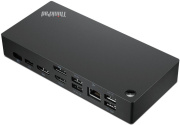
Пример такой модели в каталоге XCOM-SHOP — Lenovo ThinkPad Universal USB-C Dock (40AY0090EU): проводное подключение по USB-C без Thunderbolt, сертифицировано производителем ноутбуков под собственную линейку ThinkPad, но по заявлению производителя работает и с другими ноутбуками с поддержкой DisplayPort Alt Mode. Точный состав портов и допустимую мощность зарядки для конкретной модели ноутбука стоит сверить в карточке товара и в документации Lenovo.
Док-станция с поддержкой высокоскоростного интерфейса Thunderbolt
Запас пропускной способности в гигабитах у высокоскоростного интерфейса Thunderbolt заметно выше, поэтому именно к таким моделям относятся заявления о поддержке двух и трёх мониторов в высоком разрешении одновременно с быстрым внешним накопителем. Следствия: нужен ноутбук с соответствующим портом, обычно требуется сертифицированный кабель из комплекта, а также доступно последовательное подключение устройств, когда монитор включается в цепочку и освобождает порт на самом доке. Версию интерфейса и видеорежимы всегда сверяют по документации обоих устройств — и ноутбука, и док-станции.
Два примера из каталога XCOM-SHOP с разным запасом по мощности и числу дисплеев: Lenovo ThinkPad Universal Thunderbolt 4 Dock — Thunderbolt 4, по данным производителя до 100 Вт зарядки в порт ноутбука, видеовыходы HDMI 2.1 и два DisplayPort, гигабитный сетевой порт; и более новый Lenovo ThinkPad Thunderbolt 4 Smart Dock Gen2 — по данным зарубежных листингов производителя до 135 Вт зарядки, заявленная поддержка до четырёх дисплеев и порт 2,5-гигабитной сети. Точные цифры и совместимость с конкретным ноутбуком стоит проверить в карточке товара и документации Lenovo на дату покупки.
Фирменная механическая док-станция под разъём конкретного производителя
Ноутбук ставится на платформу и фиксируется в собственном механическом разъёме серии. Подключение происходит одним движением без возни с кабелем, режимы работают предсказуемо, а парк техники часто можно обновлять инструментами производителя централизованно. Обратная сторона — привязка к линейке корпусов: при смене модели ноутбука такой док может просто не подойти физически. Для закупки на отдел это главная развилка: унификация внутри одной линейки против универсальности по USB-C.
Вариант с собственным видеодрайвером для ноутбуков без вывода видео по USB-C
Если порт ноутбука не поддерживает вывод видео, изображение формирует отдельный контроллер внутри дока, а картинка передаётся как данные и распаковывается программным видеодрайвером для вывода изображения. Такое решение работает с широким парком ноутбуков, включая старые порты USB-A, но требует установки и обновления драйвера, зависит от версии операционной системы и создаёт дополнительную нагрузку на процессор. Для динамичной графики, требовательных игр и части защищённого видеоконтента такой способ подходит хуже. Список поддерживаемых операционных систем всегда смотрят на сайте производителя дока, а не угадывают.
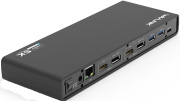
Пример модели именно с таким собственным видеодрайвером — WAVLINK WL-UG69DK1, универсальная док-станция на технологии DisplayLink с гигабитным сетевым портом и видеовыходами HDMI и DisplayPort; производитель заявляет поддержку режимов вплоть до 5K на одном дисплее или два дисплея в 4K одновременно — такой способ вывода видео и ограничивает именно связка «драйвер плюс операционная система», а не порт ноутбука. Актуальность поддержки конкретной версии Windows или macOS стоит сверить на сайте производителя перед покупкой.
| Тип подключения | Что требуется от ноутбука | Типовой потолок по мониторам | Нужен ли драйвер | Для каких задач |
| USB-C с альтернативным режимом DisplayPort | Порт с поддержкой DP Alt Mode | Один монитор в рабочем разрешении, два — с компромиссами | Нет | Дом, базовый офис, переговорная |
| Высокоскоростной интерфейс Thunderbolt | Порт Thunderbolt соответствующей версии | Два-три монитора, быстрые накопители | Нет | Офис с двумя мониторами, творческие задачи |
| Фирменная механическая платформа | Разъём конкретной линейки производителя | Зависит от линейки | Нет | Закупка на отдел с единым парком техники |
| С собственным видеодрайвером | Любой порт данных, включая USB-A | Как правило, один монитор | Да | Старые ноутбуки без вывода видео по USB-C |
Сколько мониторов и в каком режиме: как посчитать до покупки
Самый частый источник разочарования — формулировка «поддерживает два монитора» в описании товара. Она не означает «два монитора именно в вашем разрешении и с вашей частотой обновления». Правильный порядок проверки воспроизводим и не зависит от конкретных моделей: сначала выписывается требование — разрешение и частота обновления каждого монитора; затем оно сверяется с заявленными видеорежимами дока; потом — с возможностями порта самого ноутбука; и только после этого остаток полосы считается на данные и проводную сеть. Цепочку из трёх звеньев ограничивает самое слабое из них, и узким местом может оказаться любое звено — не обязательно док-станция.

Как прикинуть, хватит ли пропускной способности
Логика расчёта простая: поток одного монитора растёт с разрешением, частотой обновления и глубиной цвета. Общая полоса интерфейса делится между всеми подключёнными мониторами и остальными портами дока. Отсюда типовая развилка — либо два монитора в рабочем разрешении 4K и частоте обновления 60 Гц с базовыми настройками, либо один монитор с повышенной частотой. Конкретные цифры по режимам всегда берут из таблицы видеорежимов производителя дока, а не выводят самостоятельно по общим прикидкам.
Что меняет сжатие видеопотока DSC
Сжатие видеопотока DSC позволяет уложить более тяжёлый видеосигнал в ту же полосу и за счёт этого получить дополнительный монитор или более высокую частоту обновления без замены оборудования. Практическое следствие: выигрыш появляется только если сжатие поддерживают все три звена цепочки — ноутбук, док-станция и сам монитор. Если хотя бы одно устройство не поддерживает DSC, итоговый режим молча понизится без явного предупреждения. Поддержку сжатия проверяют по спецификациям всех трёх устройств до покупки, а не постфактум методом проб.
Почему два монитора работают как зеркало вместо расширения
Дублирование изображения вместо расширения рабочего стола возникает по трём типовым причинам. Либо ноутбук или платформа отдают на внешние выходы только один независимый видеопоток, несмотря на физическое наличие двух разъёмов. Либо оба видеовыхода самого дока делят один общий поток. Либо в системе просто выбран режим дублирования вручную. Разница между зеркалированием и расширением рабочего стола определяется ограничением числа экранов платформой и настройками системы — конкретные пункты меню операционных систем здесь не называются принципиально, читателю следует смотреть системные параметры дисплеев на своём устройстве и документацию производителя ноутбука.
Мощность зарядки ноутбука: сколько ватт нужно доку
Мощность зарядки ноутбука в ваттах — параметр, который чаще всего занижают при выборе. Порядок действий простой: сначала смотрят мощность штатного адаптера ноутбука, затем сравнивают её с мощностью, которую док-станция отдаёт именно в порт ноутбука — а не с суммарной мощностью внешнего блока питания самой док-станции, — и берут модель с запасом.
Следствия нехватки мощности предсказуемы: ноутбук заряжается медленно или заряжается только в простое, под нагрузкой заряд постепенно падает, система может сама снижать производительность, чтобы не разряжать батарею быстрее, чем идёт подача питания Power Delivery. Отдельно стоит учитывать: мощные ноутбуки с дискретной графикой часто требуют адаптера большой мощности, и универсальная док-станция такой ноутбук полностью не заряжает — это заранее известное ограничение, а не признак неисправности устройства.
Важно различать три разные цифры в одной спецификации: заявленную мощность именно в порт ноутбука, суммарную мощность внешнего блока питания самой док-станции и мощность портов, выделенных под зарядку телефона или планшета. Эти значения в характеристиках почти никогда не совпадают.

Как соотнести мощность дока с требованием ноутбука
Правило простое: мощность штатного адаптера ноутбука — это минимум, а не ориентир. Брать нужно с запасом, поскольку часть мощности дока уходит на питание самого устройства и подключённой периферии. Конкретные допустимые значения для вашей модели указаны в документации производителя ноутбука, и единых универсальных цифр для всех моделей не существует.
Внешний блок питания или питание от ноутбука
Модели с собственным внешним блоком питания заряжают ноутбук и стабильно держат нагрузку на большом числе портов одновременно. Портативные модели без собственного питания либо не заряжают ноутбук вовсе, либо передают питание транзитом от отдельного адаптера, зато ничего не весят в сумке и занимают минимум места. Следствие для командировок: зарядку в этом случае планируют отдельным устройством заранее, а не рассчитывают на саму док-станцию.
| Потребность ноутбука | На что обращать внимание при выборе | Комментарий |
| Компактные и ультрабуки | Мощность в порт от 65 Вт | Обычно хватает базовой универсальной модели |
| Большинство офисных ноутбуков | Мощность в порт 65–100 Вт | Нужен запас сверх мощности штатного адаптера |
| Производительные 14–16-дюймовые модели | Мощность в порт от 90–100 Вт | Проверяют совместимость кабеля с заявленной мощностью |
| Ноутбуки с дискретной графикой | Как правило, штатный адаптер | Универсальная док-станция обычно не заменяет его полностью |
Состав портов: что проверить в спецификации
Число разъёмов на корпусе — не главный ориентир, важнее состав и реальные возможности каждой группы портов.

Видеовыходы: важно не только их количество, но и заявленные режимы — число разъёмов не равно числу независимых изображений, которые можно вывести одновременно. Проводная сеть: гигабитный сетевой порт закрывает типовые офисные задачи, а многогигабитный сетевой порт имеет смысл при быстром сетевом хранилище и соответствующем коммутаторе в инфраструктуре. Порты для периферии и их скорость стоит разделять на две группы: быстрые порты для внешних накопителей и обычные — для клавиатуры, мыши и гарнитуры; при этом подключённый накопитель делит общую полосу с видеопотоком. Кардридер нужен тем, кто работает с камерами и картами памяти, для остальных сценариев это просто неиспользуемый порт. Аудиовыход в виде комбинированного разъёма для гарнитуры избавляет от постоянного переподключения наушников при смене рабочего места. Отдельный порт зарядки телефона, не отбирающий полосу у данных, удобен для рабочего стола с несколькими устройствами. Дополнительно для общих рабочих мест имеет смысл проверить наличие замка безопасности Kensington и отдельной кнопки питания.
| Группа портов | Что смотреть в характеристиках | Практическое следствие | Кому критично |
| Видеовыходы | Число, тип разъёма, заявленные режимы | Число портов ≠ число независимых изображений | Два монитора и больше |
| Проводная сеть | Гигабитный или многогигабитный сетевой порт | Многогигабитный нужен под быстрое сетевое хранилище | Домашние и офисные NAS-сценарии |
| Порты для периферии | Скорость каждого конкретного порта | Накопитель делит полосу с видео | Внешние SSD, большие файлы |
| Кардридер | Наличие и поддерживаемые форматы карт | Экономит время на переносе файлов | Фото- и видеосъёмка |
| Аудиовыход | Тип разъёма (комбинированный или раздельный) | Не нужно перевключать гарнитуру | Звонки, запись звука |
| Порты зарядки | Отдельная линия питания без влияния на данные | Телефон заряжается без потери скорости SSD | Несколько устройств на столе |
| Замок безопасности | Наличие разъёма Kensington | Фиксация устройства в общем пространстве | Переговорные, общие рабочие места |
Совместимость с операционной системой и обновление прошивки
Совместимость — это не только совпадение формы разъёма. Здесь три самостоятельных слоя. Первый — поддержка самой операционной системой нужного режима вывода видео. Второй — наличие драйвера под конкретную версию системы для моделей с собственным видеодрайвером для вывода изображения. Третий — ограничение числа экранов платформой, которое касается конкретной модели ноутбука независимо от возможностей самого дока.
Важная оговорка: число мониторов, которое вытянет связка «ноутбук плюс платформа», меняется от версии к версии и от модели к модели, поэтому в этой статье не приводится конкретная цифра — вместо неё читателю предписывается сверить значение по документации ноутбука и док-станции на дату покупки.
Отдельно стоит сказать про обновление прошивки док-станции: такие обновления нередко закрывают проблемы с определением мониторов и со стабильностью сетевого подключения, поэтому прошивку имеет смысл проверить сразу после покупки устройства и обязательно перед обращением в поддержку с жалобой на нестабильную работу. Конкретные пункты меню операционных систем в статье не называются — читателя следует отправлять в системные параметры дисплеев своей ОС и в инструкцию производителя дока.
Для проверки переменных параметров полезны несколько источников: страница технических характеристик ноутбука на сайте его производителя, страница самой док-станции с таблицей заявленных видеорежимов, раздел поддержки с драйверами и актуальными прошивками, а также спецификации интерфейсов у разработчиков соответствующих стандартов.
Форм-фактор и эксплуатация: настольная, портативная, вертикальная
Это раздел про повседневную жизнь устройства на рабочем столе, а не только про характеристики в карточке товара.
Настольная горизонтальная док-станция обычно ставится под монитор, в ней больше портов и, как правило, отдельный внешний блок питания. Вертикальная модель экономит место на столе и часто совмещена с подставкой под закрытый ноутбук. Портативная модель помещается в сумку, обычно питается от самого ноутбука и имеет заметно меньше портов — это компромисс в пользу мобильности. Модели с механическим креплением под конкретную линейку разобраны выше, в разделе про типы подключения.
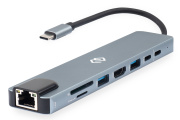
Пример компактной модели с совмещённой подставкой — Baseus NU1 Air Spacemate, многопортовая док-станция с подставкой под ноутбук или планшет в комплекте; по данным независимых обзоров устройство поддерживает одновременный вывод на несколько внешних мониторов в разрешении 4K. Для другого бытового сценария — компактный универсальный USB-C-хаб-док Gembird UHB-D6. Точный состав портов и поддерживаемые видеорежимы обеих моделей стоит сверить в карточке товара на дату покупки.
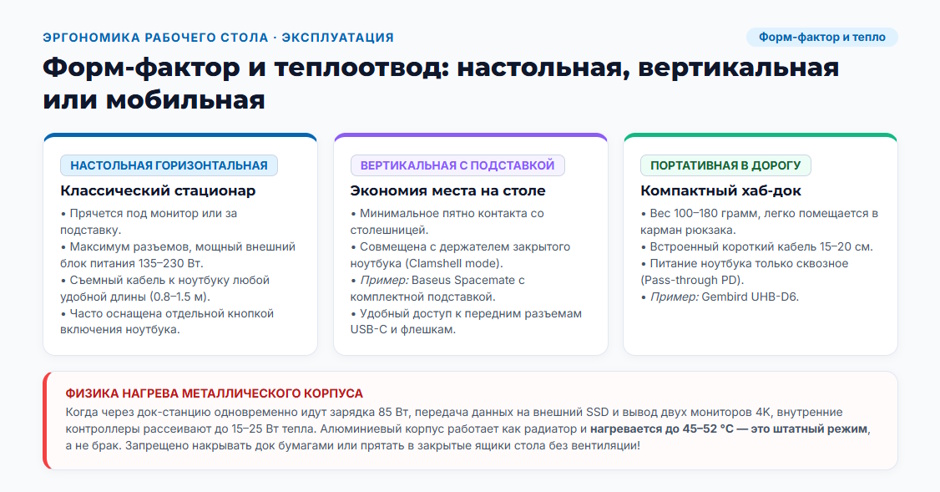
Есть и эксплуатационные параметры, которые редко смотрят до покупки, а потом сталкиваются с ними на практике: нагрев и пассивное охлаждение корпуса (металлический корпус обычно работает как радиатор; отсутствие вентилятора означает полную тишину, но требует свободного пространства вокруг устройства), уровень шума при активном охлаждении у более мощных моделей, длина кабеля до ноутбука (короткий несъёмный кабель жёстко задаёт положение ноутбука на столе), возможность крепления на стойку монитора или под столешницу, и наличие отдельной кнопки питания. Для сценария с закрытой крышкой ноутбука и вертикальной док-станцией имеет смысл заранее продумать и подставку, на которую ноутбук будет опираться рядом с рабочим местом.
Сценарии: подбираем док-станцию под рабочее место в 2026 году
Ниже — 6 коротких сценариев по схеме «ситуация → что критично → что можно не брать», в первую очередь это требования к устройству, а не рейтинг производителей; для части сценариев дополнительно приведён пример подходящей модели из каталога XCOM-SHOP.

Дом и один внешний монитор
Критично: один видеовыход с нужным разрешением и частотой обновления, зарядка ноутбука с запасом по мощности, пара портов для клавиатуры и мыши. Можно не брать: второй видеовыход, многогигабитный сетевой порт, кардридер — для домашнего рабочего места с одним монитором это обычно избыточно.
Офис и два монитора
Критично: подтверждённая поддержка двух независимых изображений именно в рабочем разрешении 4K и частоте обновления 60 Гц, а не два разъёма с общим потоком; проводная сеть; достаточная мощность зарядки; замок безопасности для общего офисного пространства. До покупки стоит проверить, что оба видеовыхода действительно дают расширение рабочего стола, а не зеркалирование одной картинки.
Командировки и портативный вариант
Критично: вес и габариты устройства, встроенный несъёмный кабель, один видеовыход и сетевой порт для гостиничных и офисных сетей. Зарядку в поездках планируют отдельным адаптером: портативные модели ноутбук, как правило, не питают вовсе.
Конференц-зал и переговорная
Критично: быстрое подключение любого гостевого ноутбука без специфичных требований, стабильный вывод изображения на панель или проектор, порты для камеры и спикерфона, фиксация устройства на столе. Полезно, но не обязательно: универсальное подключение по USB-C вместо фирменного механического — гостевые ноутбуки редко совпадают по линейке с переговорной.
Отдельный класс устройств для этого сценария — док-станции для переговорных с встроенным спикерфоном, а не просто с портами для подключения внешней камеры: пример — Logitech Logi Dock, USB-C док-станция на 7 портов со встроенным спикерфоном и управлением конференц-связью, видеовыходами HDMI и DisplayPort и мощностью зарядки по заявлению производителя до 230 Вт. Совместимость с конкретной платформой видеоконференций и операционной системой стоит проверить в карточке товара.
Закупка на отдел и унификация
Критично: один тип дока на весь парк техники, совместимость со всеми ноутбуками отдела, включая устройства со старыми портами, инструменты обновления прошивки и централизованного управления, предсказуемая доступность той же позиции при докупке новых единиц. Развилка «фирменная платформа под одну линейку против универсальной модели по USB-C» решается именно на этом этапе планирования закупки.
Творческие задачи: внешний накопитель и цветная печать
Критично: быстрые порты для внешнего накопителя, кардридер, запас пропускной способности — накопитель и видео делят один интерфейс, — а также порты для принтера и калибратора монитора. Для цветной работы важен монитор в разрешении 4K с частотой обновления 60 Гц и заявленным режимом без потерь, подтверждённым в спецификации самой док-станции, а не только монитора.
| Сценарий | Форм-фактор | Тип подключения | Видеовыходы | Зарядка | Сеть | Что можно не брать |
| Дом, один монитор | Компактный USB-C | USB-C | 1 | От 65 Вт | Не критично | Второй видеовыход, кардридер |
| Офис, два монитора | Настольный с блоком питания | USB-C или Thunderbolt | 2 | 65–100 Вт | Гигабитная | — |
| Командировки | Портативный | USB-C | 1 | Отдельным адаптером | Гигабитная | Собственное питание |
| Переговорная | Универсальный компактный | USB-C | 1–2 | Не критично | Опционально | Фирменное крепление |
| Закупка на отдел | Единый для парка | Единый тип | 1–2 | 65–100 Вт | Гигабитная | Разнородные модели |
| Творческие задачи | Настольный | Thunderbolt | 1–2 | 65–100 Вт | Опционально | — |
Частые проблемы при подключении: причина и что проверить
Диагностический раздел в формате «симптом → вероятная причина → что проверить». Все проверки формулируются как конкретные действия с оборудованием и документацией, без выдуманных названий пунктов меню операционных систем.
Монитор не определяется через док-станцию. Причина: порт ноутбука не поддерживает вывод видео по USB-C, кабель не поддерживает нужный режим, либо у модели с собственным видеодрайвером для вывода изображения не установлен или устарел драйвер. Что проверить: спецификацию порта именно вашего ноутбука, кабель из комплекта на поддержку видео, раздел поддержки производителя дока на предмет актуальных драйверов, а также подключить монитор напрямую к ноутбуку как контрольный тест.
Оба монитора показывают одно и то же изображение. Причина: платформа или сам ноутбук отдают на внешние выходы только один независимый видеопоток, оба видеовыхода дока делят один поток, либо в системе включён режим дублирования. Что проверить: заявленные видеорежимы дока, ограничения платформы по числу экранов в документации ноутбука, текущий режим в системных параметрах дисплеев.
Ноутбук не заряжается от док-станции. Причина: мощности в порт ноутбука не хватает, кабель не держит нужную мощность подачи питания Power Delivery, либо внешний блок питания самой док-станции не подключён или перегружен подключённой периферией. Что проверить: заявленную мощность именно в порт ноутбука, мощность штатного адаптера для сравнения, комплектный кабель на поддержку нужной мощности, физическое подключение блока питания к доку.
Отваливается проводная сеть. Причина: отсутствует драйвер сетевого контроллера, устарела прошивка самой док-станции, либо активны энергосберегающие настройки порта. Что проверить: драйвер и прошивку в разделе поддержки производителя, сетевой кабель и порт коммутатора на другом устройстве, работу сети напрямую от ноутбука без дока как контрольный тест.
Падает частота обновления или разрешение монитора. Причина: не хватает пропускной способности в гигабитах при двух мониторах одновременно, сжатие видеопотока DSC не поддержано одним из трёх звеньев цепочки, подключён быстрый накопитель, отбирающий часть полосы, либо сам кабель ограничивает режим. Что проверить: таблицу видеорежимов дока у производителя на предмет разрешения 4K и частоты обновления 60 Гц, поддержку сжатия у монитора и у ноутбука, отключение накопителя как контрольный тест.
Корпус дока сильно греется. Причина: пассивное охлаждение упирается в закрытое пространство вокруг устройства, либо одновременно нагружены несколько энергоёмких портов — зарядка, быстрый накопитель и видео сразу. Что проверить: наличие свободного места вокруг корпуса, реальную одновременную нагрузку на порты, актуальность прошивки устройства.
| Симптом | Вероятная причина | Что проверить |
| Монитор не определяется | Порт без вывода видео, неподходящий кабель, нет драйвера | Спецификация порта, комплектный кабель, драйверы, прямое подключение |
| Оба монитора — зеркало | Один независимый поток у платформы, общий поток у дока, включено дублирование | Видеорежимы дока, ограничения платформы, системные параметры дисплеев |
| Не заряжается | Нехватка мощности, слабый кабель, не подключён блок питания | Мощность в порт, мощность адаптера, кабель, подключение питания |
| Отваливается сеть | Нет драйвера, старая прошивка, энергосбережение порта | Драйвер и прошивка, другой кабель и порт, сеть напрямую от ноутбука |
| Падает частота или разрешение | Не хватает полосы, нет сжатия DSC, накопитель отбирает полосу | Таблица видеорежимов, поддержка DSC, отключение накопителя |
| Сильный нагрев | Закрытое пространство, одновременная нагрузка портов | Свободное место, реальная нагрузка на порты, прошивка |
Коротко о выборе и как подобрать док-станцию в XCOM-SHOP
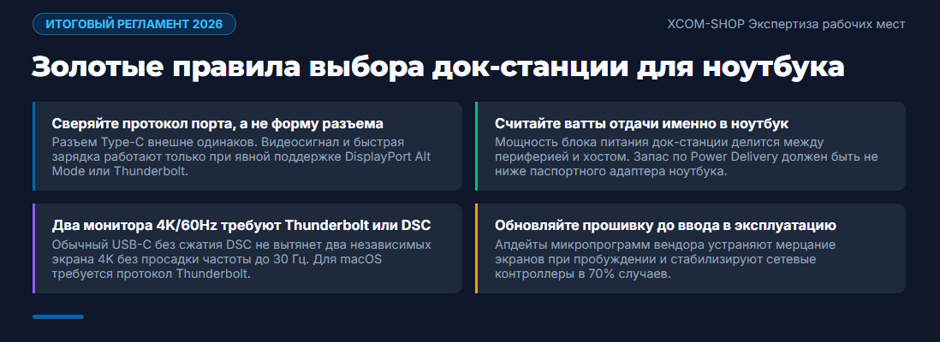
Выбор док-станции для ноутбука сводится к трём решающим параметрам: тип подключения к ноутбуку, число мониторов и режим их реальной работы, мощность зарядки ноутбука в ваттах. Перед покупкой заявленные видеорежимы и допустимую мощность всегда сверяют по документации конкретного ноутбука и конкретной док-станции — эти значения не универсальны и отличаются от модели к модели.
В каталоге XCOM-SHOP док-станции для ноутбука можно подобрать по типу подключения, числу видеовыходов и мощности зарядки. Для закупки на отдел менеджеры помогут подобрать единую позицию под весь парк техники, рассчитать нужную спецификацию и оформить поставку.
Для этой новости пока нет комментариев. Ваш будет первым!