Как сделать ксерокопию на МФУ: одна и две стороны, паспорт, несколько копий
- Как сделать ксерокопию: короткий ответ
- Шпаргалка: задача → режим → где искать в меню
- Ксерокопия на принтере без сканера: что возможно
- Подготовка: бумага, стекло сканера или автоподатчик
- Копирование со стекла
- Копирование через автоподатчик (ДАПД)
- Пошагово: одна копия с панели МФУ
- Двусторонняя копия: режимы 1→2, 2→2 и 2→1
- МФУ с дуплексом и двусторонним автоподатчиком
- Со стекла: режим 1→2 по подсказкам
- Без автоматического дуплекса: вручную
- Копия паспорта и удостоверения: ID-копия и разворот
- Функция копирования ID-карты
- Разворот паспорта и страница с регистрацией
- Копии с персональными данными
- Несколько копий и сортировка комплектов
- Масштаб, плотность и тип оригинала
- Проблемы копии: полосы, тёмный фон, обрезанные края
- Полосы и пятна на копии
- Обрезанные края и чёрные поля
- МФУ для частого копирования: что смотреть
- МФУ для копирования в наличии
- Покупка МФУ на организацию
- Вопросы о ксерокопировании на МФУ
- Нужен ли компьютер, чтобы сделать копию на МФУ?
- Как скопировать паспорт и регистрацию на один лист?
- Как сделать копию с двух сторон, если у МФУ нет дуплекса?
- Как сделать несколько копий многостраничного документа комплектами?
- Почему на копии чёрные поля по краям?
- Итог: ксерокопия на МФУ за пять шагов
Как сделать ксерокопию: короткий ответ
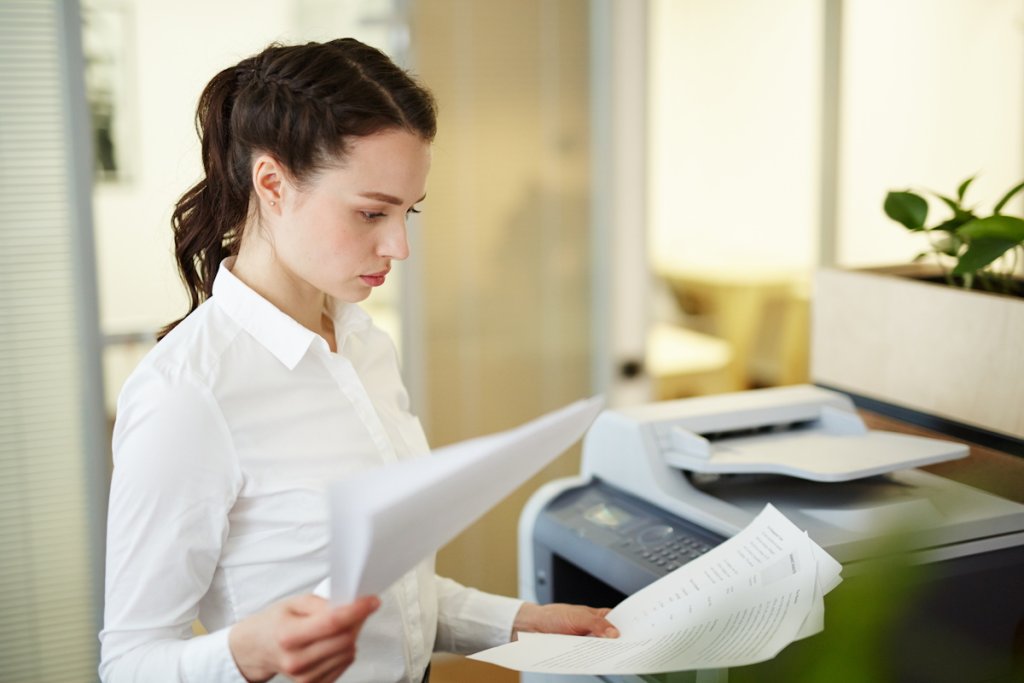
Чтобы сделать ксерокопию на МФУ, положите оригинал лицевой стороной вниз на стекло сканера по метке выравнивания или лицом вверх в автоподатчик оригиналов. Выберите на панели режим «Копия», задайте количество копий и цвет, нажмите кнопку «Старт». Компьютер не нужен: МФУ копирует автономно.
Если вы ищете, как на принтере сделать ксерокопию, сначала посмотрите на аппарат. Когда сверху нет сканера с крышкой, перед вами принтер, и копию он сам не сделает. Обходные варианты для такого случая собраны в отдельном разделе ниже.
- Бумага. Проверьте, что в лотке есть бумага нужного формата.
- Оригинал. Положите его на стекло или в автоподатчик.
- Режим. Откройте «Копия» клавишей или плиткой на экране.
- Параметры. Задайте количество копий, цвет и двусторонний режим.
- Запуск. Нажмите «Старт».
Шпаргалка: задача → режим → где искать в меню
Названия пунктов у производителей разные, поэтому в таблице указаны общие слова и типичное место в меню, а точное название зависит от модели и его стоит сверить в руководстве.
| Задача | Режим | Где искать |
| Одна копия | Копирование с настройками по умолчанию | Клавиша или плитка «Копия», затем «Старт» |
| Несколько копий | Количество копий | Клавиши «+/−» или цифровой блок на экране копирования |
| Копия с двух сторон | 1→2 или 2→2 | «Копия», пункт «Двусторонняя» |
| Паспорт, удостоверение | Копирование ID-карты или разворот со стекла | Отдельная клавиша либо пункт в меню копирования |
| Комплекты | Сортировка копий | «Копия», «Параметры», «Сортировка» |
| Масштаб | Уменьшение, увеличение, «По размеру бумаги» | «Копия», «Масштаб» |
| Светлее или темнее | Плотность копии | «Копия», «Плотность» |
| Две страницы на листе | Копия «2 в 1» | «Копия», «Макет» или «N в 1» |
На кнопочных панелях часть режимов вынесена отдельными клавишами, а на сенсорных они находятся в разделе «Копия» → «Параметры» или «Настройки копирования».
Ксерокопия на принтере без сканера: что возможно
На обычном принтере ксерокопия невозможна: копию создаёт сканер, а принтер только печатает. У МФУ сверху есть крышка над стеклом, на панели есть кнопка или пункт «Копия», а в характеристиках указано «принтер/сканер/копир». Если этого нет, понадобится отдельный сканер и печать файла с компьютера.
| Устройство | Копирует ли само | Как получить копию |
| Принтер | Нет | Сначала получить файл со сканера, затем напечатать |
| МФУ | Да | Режим «Копия» на панели |
| Копир | Да | Панель аппарата |
| Принтер + отдельный сканер | Нет, нужны два шага | Сканировать в файл, затем печатать с компьютера |
| Смартфон + принтер | Нет, нужны два шага | Снять документ и напечатать файл, подходит для разовых задач |
Скан смартфоном даёт качество ниже и годится для разовых задач. Документы с персональными данными не отправляйте через сторонние приложения. Если копируете регулярно, два устройства и лишние шаги обходятся дороже по времени сотрудника, поэтому выгоднее выбрать аппарат в разделе «МФУ и копиры».
Подготовка: бумага, стекло сканера или автоподатчик
Вопрос, как сделать ксерокопию на МФУ без брака, чаще всего решается ещё до запуска. Проверьте, что в лотке лежит бумага нужного формата и этот же формат бумаги A4 выбран в настройках лотка. Иначе МФУ остановится с ошибкой формата или обрежет изображение. Правило подачи простое: всё нестандартное, то есть паспорт, сшитый документ, мятый, мелкий или плотный лист, кладут только на стекло, а стопки ровных листов отправляют через автоподатчик.
| Оригинал | Стекло | Автоподатчик |
| Листы A4 | Да | Да |
| Стопка | Да, по одному листу | Да, в пределах ёмкости |
| Сшитое или книга | Да | Нет |
| Паспорт, карта | Да | Нет |
| Мятые листы | Да | Нет |
| Скобы и стикеры | Да, скобы снять | Нет |
| Чеки и мелкие бланки | Да | Нет |
Копирование со стекла
Положите оригинал лицевой стороной вниз, а угол совместите с меткой выравнивания у края стекла. Закройте крышку сканера: открытая крышка сканера даёт чёрный фон по краям. Книгу или сшитый документ прижмите рукой через крышку, не давя на стекло. Не открывайте крышку до окончания сканирования.
Копирование через автоподатчик (ДАПД)
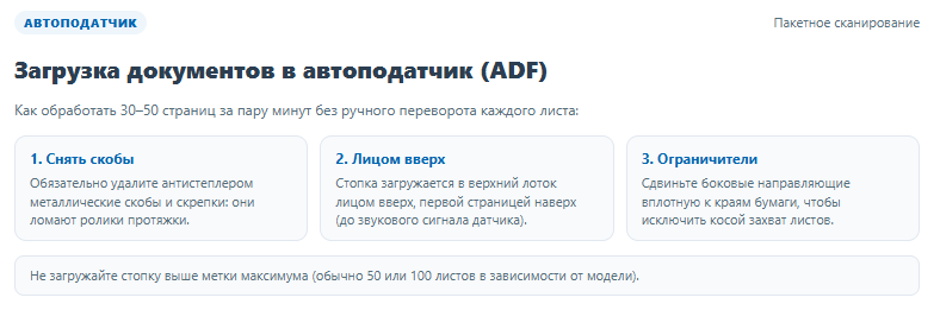
Автоподатчик оригиналов (ДАПД) принимает стопку лицом вверх у большинства моделей, первой страницей сверху. Направляющие прижмите к краям листов. Снимите скобы и скрепки, расправьте загнутые углы. Ёмкость и допустимая плотность оригиналов указаны в характеристиках модели, стопку больше лимита разделите на части.
Пошагово: одна копия с панели МФУ
На кнопочной панели все действия выполняются клавишами, а на сенсорной теми же пунктами на экране. Порядок при этом один и тот же.
- Включите МФУ и дождитесь готовности.
- Положите оригинал на стекло сканера или в автоподатчик.
- Откройте режим «Копия» клавишей или плиткой на экране.
- Задайте количество копий клавишами «+/−» или цифровым блоком.
- Выберите чёрно-белую или цветную копию: на части моделей для этого есть две разные кнопки «Старт».
- При необходимости измените бумагу, масштаб и плотность.
- Нажмите кнопку «Старт».
Чтобы отменить задание, нажмите «Стоп». После смены настроек сделайте одну пробную копию и только затем запускайте тираж.
Двусторонняя копия: режимы 1→2, 2→2 и 2→1
В обозначении первая цифра показывает стороны оригинала, а вторая стороны копии. Двусторонняя копия бывает автоматической и ручной. Для автоматической нужен дуплекс печати, а для режима 2→2 через автоподатчик ещё и двустороннее сканирование. Подобрать подходящий аппарат можно среди лазерных МФУ с двусторонней печатью.
| Режим | Оригинал | Копия | Когда нужен | Что требуется от МФУ |
| 1→1 | Одна сторона | Одна сторона | Обычная копия | Базовое копирование |
| 1→2 | Две страницы по одной стороне | Лист с двух сторон | Экономия бумаги | Дуплекс печати |
| 2→2 | Лист с двух сторон | Лист с двух сторон | Копия договора | Дуплекс и двустороннее сканирование либо стекло |
| 2→1 | Лист с двух сторон | Два листа по одной стороне | Разделение документа для подшивки | Двустороннее сканирование либо стекло |
Перед тиражом проверьте ориентацию и край переплёта на пробном листе: при неверном выборе двусторонняя копия получит перевёрнутый оборот.
МФУ с дуплексом и двусторонним автоподатчиком
Выберите 2→2 или 1→2 в меню «Двусторонняя» и запустите копирование. Реверсивный автоподатчик переворачивает лист для второй стороны и работает медленнее, однопроходный читает обе стороны за один проход. Если автоподатчик односторонний, режим 2→2 через него недоступен, и оригинал придётся копировать со стекла.
Со стекла: режим 1→2 по подсказкам
Положите первую страницу и нажмите «Старт». МФУ попросит следующую страницу: замените оригинал и снова нажмите «Старт». В конце выберите «Готово» или «Сканирование завершено». Двусторонний оригинал копируют так же, переворачивая его и сканируя обе стороны по очереди.
Без автоматического дуплекса: вручную
Сделайте копию первой стороны, переверните получившийся лист и положите его в обходной лоток или основной лоток по пиктограмме. Затем скопируйте вторую сторону. При первом запуске поставьте на листе карандашную метку: так будет видно, какой стороной и каким краем его подавать.
Копия паспорта и удостоверения: ID-копия и разворот
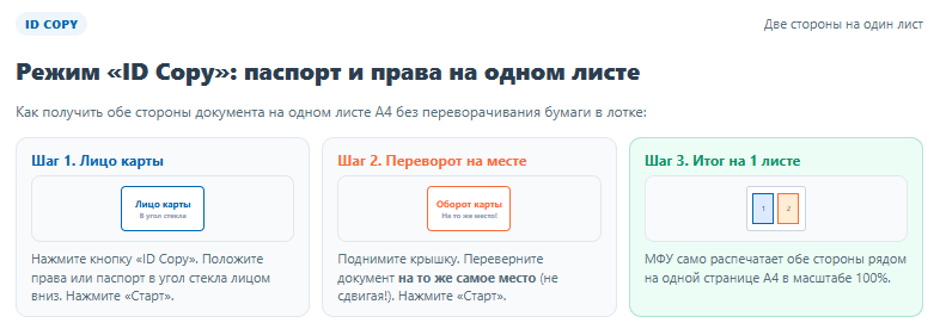
Удостоверения и карты копируют через функцию копирования ID-карты, которая размещает обе стороны на одном листе, а разворот паспорта копируют со стекла в масштабе 100%. Паспорт и пластиковые карты в автоподатчик не кладите. Этот порядок отвечает и на частый запрос о том, как сделать копию паспорта на принтере: нужен аппарат со сканером, то есть МФУ. Для кадров и бухгалтерии обязательна пробная копия с проверкой читаемости серии и номера.
Функция копирования ID-карты
Копирование ID-карты называется «Копия ID» или «Копия удостоверения» и вызывается отдельной клавишей либо пунктом меню. Название зависит от модели, поэтому сверьте его в руководстве.
- Положите карту лицом вниз в отмеченную зону стекла, обычно у угла.
- Нажмите «Старт».
- По подсказке переверните карту и снова нажмите «Старт».
Обе стороны печатаются на одной стороне листа, как правило в масштабе 100%. Зона рассчитана на размер карты, поэтому крупные документы так не скопировать. Если функции нет, используйте копию «2 в 1» со стекла.
Разворот паспорта и страница с регистрацией
Раскрытый паспорт положите на стекло сканера разворотом вниз, к метке, и прижмите крышку. Тёмные поля и тень корешка убирает функция «стирание краёв». Масштаб выберите 100%, тип оригинала «Текст/Фото». Если разворот паспорта и страницу с регистрацией нужно разместить вместе, две страницы на одном листе получают в режиме «2 в 1» со стекла или двумя отдельными копиями. На некоторых моделях «2 в 1» нельзя совместить со стиранием краёв, а масштаб режим подбирает сам. Проверьте, что фото и серия читаются.
Копии с персональными данными
Копии паспортов содержат персональные данные: лишние экземпляры уничтожайте, копии храните в закрытом доступе, у МФУ с памятью заданий проверьте настройки очистки. Требования сверяйте с законом «О персональных данных» и внутренним положением организации.
Несколько копий и сортировка комплектов
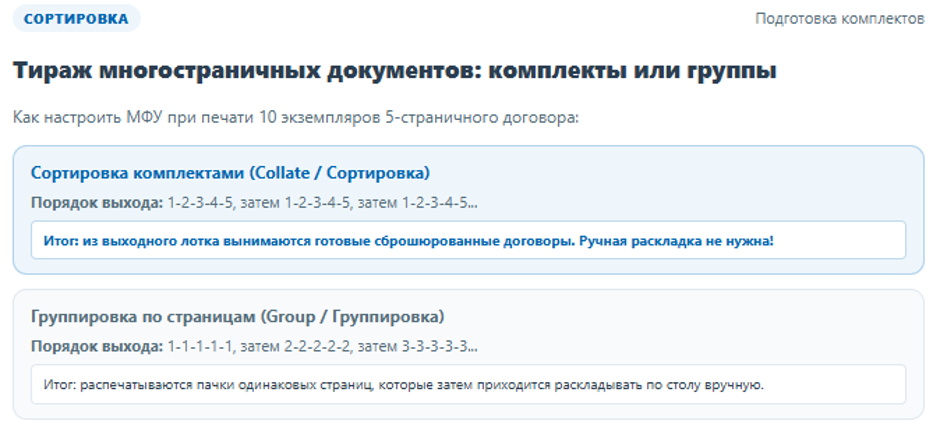
Чтобы понять, как сделать несколько копий, достаточно одного правила: количество копий задают до запуска, а максимум за одно задание зависит от модели. Для многостраничного документа важна сортировка копий, которая заранее определяет порядок листов на выходе и избавляет от ручной раскладки.
| Настройка | Порядок листов | Когда удобно |
| Сортировка (комплекты) | 1-2-3, 1-2-3 | Раздаточные материалы, договоры на подпись |
| Группировка (по страницам) | 1-1-1, 2-2-2 | Листы раскладывают вручную |
| Сортировка со сдвигом комплектов | 1-2-3, 1-2-3 с разделением стопок | Большие тиражи, если модель поддерживает сдвиг |
Со стекла при сортировке МФУ сканирует все страницы в память копирования и начинает печать после команды «Готово». Если появилось сообщение о заполненной памяти, разделите документ на части. Сократить расход бумаги помогают режимы «2 в 1» и 1→2. При больших регулярных тиражах сверяйте нагрузку с ресурсом МФУ и считайте стоимость отпечатка.
Масштаб, плотность и тип оригинала
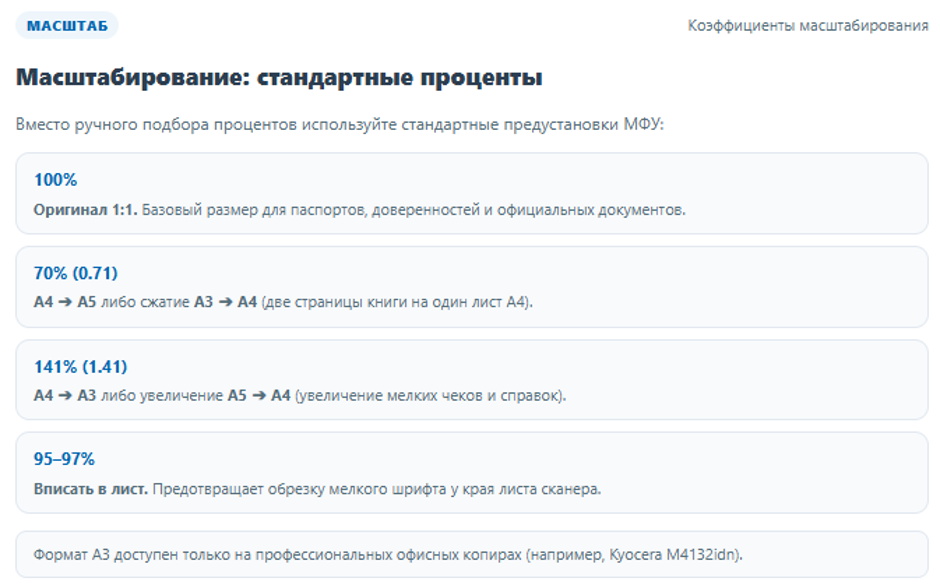
Для документов обычно оставляют масштаб копирования 100%, потому что любое уменьшение снижает читаемость мелкого шрифта и печатей. Пункт «По размеру бумаги» подбирает значение сам, а формат A3 доступен только на лазерных МФУ формата А3 и других аппаратах этого формата. Плотность копии, то есть настройку светлее или темнее, снижают для тёмного фона и цветной бумаги, а повышают для бледных оригиналов. От типа оригинала («Текст», «Фото» или «Текст/Фото») зависят чёткость и расход тонера.
| Задача | Настройка | Ориентир |
| A4 на A5 | Масштаб | 70% |
| A4 на A3 | Масштаб | 141% |
| Оригинал бледный | Плотность | Темнее |
| Тёмный фон | Плотность | Светлее |
| Фотография | Тип оригинала | «Фото» |
| Таблица мелким шрифтом | Тип оригинала, масштаб | «Текст», 100% |
| Тень корешка книги | Стирание краёв | Включить, ширину подобрать на пробной копии |
Те же 70% подходят для перевода A3 в A4, а 141% для перевода A5 в A4.
Проблемы копии: полосы, тёмный фон, обрезанные края
Начните с простого приёма: напечатайте документ с компьютера. Дефект только на копии указывает на сканер, то есть стекло, автоподатчик или настройки, а дефект и при печати указывает на тракт печати и расходники. Чистку стекла и допустимые оригиналы подтверждайте по руководству пользователя модели.
| Симптом | Причина | Что делать |
| Полосы только через автоподатчик | Грязь на узком стекле сканирования | Протереть полоску стекла мягкой безворсовой салфеткой |
| Полосы и при печати | Картридж или фотобарабан | Проверить расходник по руководству, при необходимости заменить |
| Серый фон | Завышена плотность, тёмная бумага оригинала | Сделать копию светлее, выбрать тип «Текст» |
| Бледная копия | Заканчивается тонер, занижена плотность, блёклый оригинал | Сделать копию темнее, при нехватке тонера заменить картридж |
| Чёрные поля | Открытая крышка, толстый оригинал | Закрыть крышку, включить стирание краёв |
| Обрезанные края | Оригинал не у метки, формат больше бумаги | Сдвинуть к метке, выбрать «По размеру бумаги» |
| Перекос | Направляющие автоподатчика с зазором | Прижать направляющие, переложить стопку |
| Замятие в автоподатчике | Скобы, мятые листы, превышена ёмкость | Извлечь лист по схеме на крышке, снять скобы, уменьшить стопку |
Если причина бледной копии в тонере, установите новый или совместимый тонер-картридж по коду модели: подходящие позиции есть в разделе расходных материалов для печатной техники. Когда перечисленные действия не помогли, обращайтесь в сервис по условиям гарантии.
Полосы и пятна на копии
Полосы вдоль листа только при подаче через автоподатчик возникают из-за грязи на узкой полоске стекла, над которой проходит оригинал. Пятна в одном и том же месте дают грязь или корректор на основном стекле. Протрите его мягкой безворсовой салфеткой. Если полосы есть и при печати с компьютера, проверяйте картридж или фотобарабан.
Обрезанные края и чёрные поля
Края обрезаются, когда оригинал лежит не у метки или его формат больше бумаги. Сдвиньте лист к метке, выберите «По размеру бумаги» или масштаб 95–97%. Узкую полосу по краям листа принтер, как правило, не печатает вообще, её ширина указана в руководстве. Чёрные поля дают открытая крышка или толстый оригинал, здесь поможет стирание краёв.
МФУ для частого копирования: что смотреть
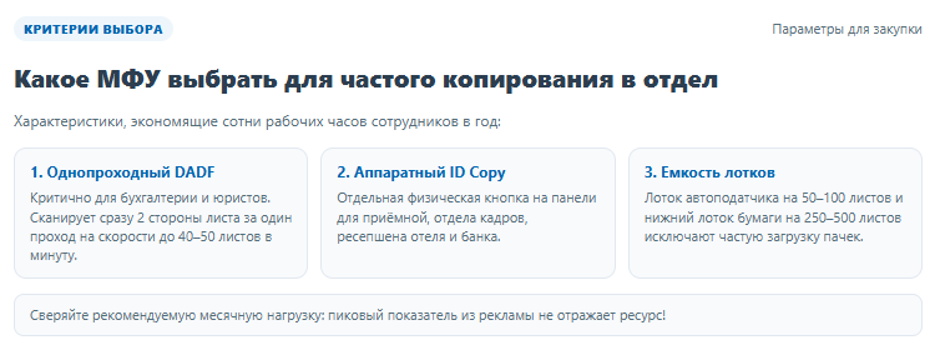
Для приёмной и кадров важны ID-копия и автоподатчик, для бухгалтерии двустороннее сканирование и скорость копирования, для отдела с чертежами и разворотами формат A3. Нагрузку сверяйте с рекомендуемым месячным объёмом: максимальный показатель не подходит для расчёта повседневной работы.
| Характеристика | Зачем | Кому важно |
| Ёмкость автоподатчика | Сколько листов можно загрузить за раз | Бухгалтерии, кадрам |
| Однопроходный или реверсивный автоподатчик | Скорость обработки двусторонних оригиналов | Бухгалтерии, архиву |
| Дуплекс | Копирование на двух сторонах листа без переворота | Всем офисам |
| Скорость и выход первой копии | Время на короткие и длинные задания | Общим аппаратам в отделе |
| ID-копия | Копии удостоверений за пару действий | Приёмной, кадрам |
| A4/A3 | Допустимый размер оригинала и копии | Отделам с чертежами |
| Нагрузка в месяц | Запас по ресурсу аппарата | Закупщику, администратору |
МФУ для копирования в наличии
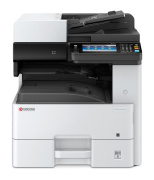
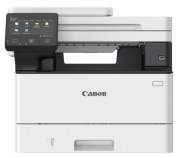
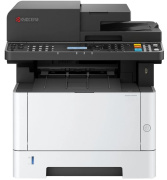
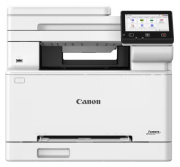
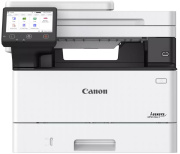
Ниже примеры с полки XCOM-SHOP под типовые сценарии, актуальная цена указана в карточке. Для приёмной подойдёт Kyocera MA3500x: A4, автоподатчик и дуплекс. Для бухгалтерии и кадров есть Canon i-SENSYS MF465dw с двусторонним однопроходным автоподатчиком на 50 листов и копированием 40 стр./мин.
Для кабинета можно взять Canon i-Sensys MF461DW II: A4, автоподатчик, дуплекс и вес 16,3 кг. Отделу с документами A3 подойдёт Kyocera M4132idn, а цветные копии в формате A4 делает Canon i-SENSYS MF664Cdw. Наличие функции ID-копии сверяйте в руководстве модели. Другие варианты собраны в разделе «МФУ и копиры».
Покупка МФУ на организацию
Наличие и количество. Наличие показано в карточке товара, количество под несколько кабинетов уточнит менеджер.
Срок поставки. Доставка по Москве и Санкт-Петербургу от 1 дня, в остальных городах России от 2 дней.
Цена с НДС. Цены всех товаров, кроме лицензий на программное обеспечение, включают НДС. Магазин работает с организациями на ОСН и предоставляет УПД для бухгалтерии.
Оплата по счёту. Доступна оплата по счёту, банковской картой, через СБП, наличными или в рассрочку. Оплаты от юридических лиц подтверждаются в течение 20 минут, а заказ, оплаченный безналичным способом, можно получить только после поступления денег на счёт магазина. Подробности есть на странице «Оплата».
Доставка транспортной компанией. XCOM-SHOP работает с любой транспортной компанией.
ЭДО и документы. Магазин работает с ЭДО, бумажные документы предоставляются по запросу. Закрывающие документы в бумажном или электронном виде оформляются после каждого заказа. Работа возможна по публичной оферте или индивидуальному договору поставки.
Условия для организаций собраны на странице для корпоративных клиентов.
Вопросы о ксерокопировании на МФУ
Можно ли сделать ксерокопию на принтере без сканера?
Нет, потому что копию создаёт сканер. Выходом будет отдельный сканер и печать файла с компьютера либо МФУ, которое копирует кнопкой без компьютера.Нужен ли компьютер, чтобы сделать копию на МФУ?
Нет, копирование выполняется с панели аппарата, и компьютер может быть выключен. Он нужен только для сканирования в файл и печати документов.
Как скопировать паспорт и регистрацию на один лист?
Выберите режим «2 в 1» со стекла, положите первый разворот и нажмите «Старт», затем по подсказке положите второй разворот и снова нажмите «Старт». Масштаб уменьшится автоматически, поэтому проверьте читаемость серии и номера.
Как сделать копию с двух сторон, если у МФУ нет дуплекса?
Скопируйте первую сторону, переверните лист и подайте его в лоток по пиктограмме, затем скопируйте вторую. В первый раз отметьте лист карандашом, чтобы не ошибиться со стороной.
Как сделать несколько копий многостраничного документа комплектами?
Положите стопку в автоподатчик, задайте число копий и включите «Сортировку»: МФУ выдаст готовые комплекты по порядку страниц. Со стекла сначала сканируют все страницы и затем выбирают «Готово».
Почему на копии чёрные поля по краям?
Обычно открыта крышка, оригинал меньше листа или слишком толстый. Закройте крышку, выберите формат оригинала и включите стирание краёв.
Итог: ксерокопия на МФУ за пять шагов
Положите оригинал на стекло или в автоподатчик.
- Выберите режим «Копия».
- Задайте количество, двусторонний режим и сортировку.
- Сделайте пробную копию.
- Запустите тираж.
Если копируете часто, а аппарат работает без автоподатчика, дуплекса или ID-копии, подберите МФУ в разделе «МФУ и копиры». С выбором поможет менеджер XCOM-SHOP.
Для этой новости пока нет комментариев. Ваш будет первым!