Как очистить очередь печати в Windows, если встал принтер у всего офиса
- Короткий ответ: где и в каком порядке очистить очередь печати
- Где живёт очередь печати: клиент, сервер печати или сам принтер
- Принтер подключён через сервер печати
- Общий принтер на рабочей станции
- Прямая печать по IP с каждого компьютера
- Диагностика: симптом, место пробки и действие
- Сначала проверьте состояние самого принтера
- Как найти задание-пробку
- Пошаговая очистка очереди печати: от отмены задания к принудительной
- Шаг 1. Отменить задания в окне очереди
- Шаг 2. Перезапустить «Диспетчер печати»
- Шаг 3. Очистить папку spoolPRINTERS вручную
- Шаг 4. Принудительно через командную строку и PowerShell
- Шаг 5. Снять задание на самом принтере
- Почему очередь печати зависает: драйвер, сеть, тяжёлый файл
- Драйвер и обработчик печати
- Сеть и порт принтера
- Тяжёлые задания и ресурсы
- Массовые сбои печати в домене: когда виноват не принтер
- Профилактика и типичные ошибки при очистке очереди печати
- Профилактика: восемь настроек
- Типичные ошибки администратора
- Сетевые принтеры для замены устаревших аппаратов в XCOM-SHOP
- Вопросы об очистке очереди печати
- Можно ли очистить очередь одного принтера, не трогая остальные?
- Как очистить очередь печати без прав администратора?
- Почему после очистки очередь снова зависает?
- Как посмотреть очередь общего принтера на сервере удалённо?
- Нужно ли перезагружать компьютер после очистки очереди?
- Итог: порядок действий, когда встала печать у всего офиса
Короткий ответ: где и в каком порядке очистить очередь печати
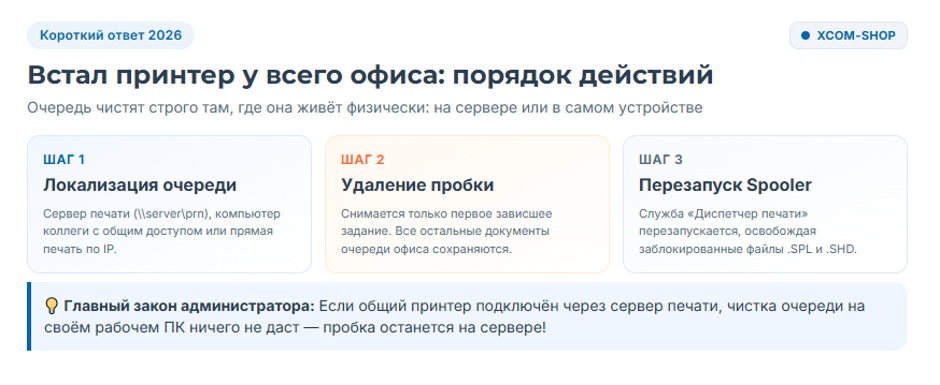
Если печать встала у всего офиса, очистить очередь печати нужно там, где она физически находится: на сервере печати, когда принтер подключён как \серверпринтер, или в самом принтере, когда каждый компьютер печатает напрямую по IP. Порядок такой: удалить первое зависшее задание, перезапустить «Диспетчер печати», затем остановить службу, очистить %SystemRoot%System32spoolPRINTERS и запустить службу снова. Если очередь общая и находится на сервере, чистка на своём компьютере ничего не даст.
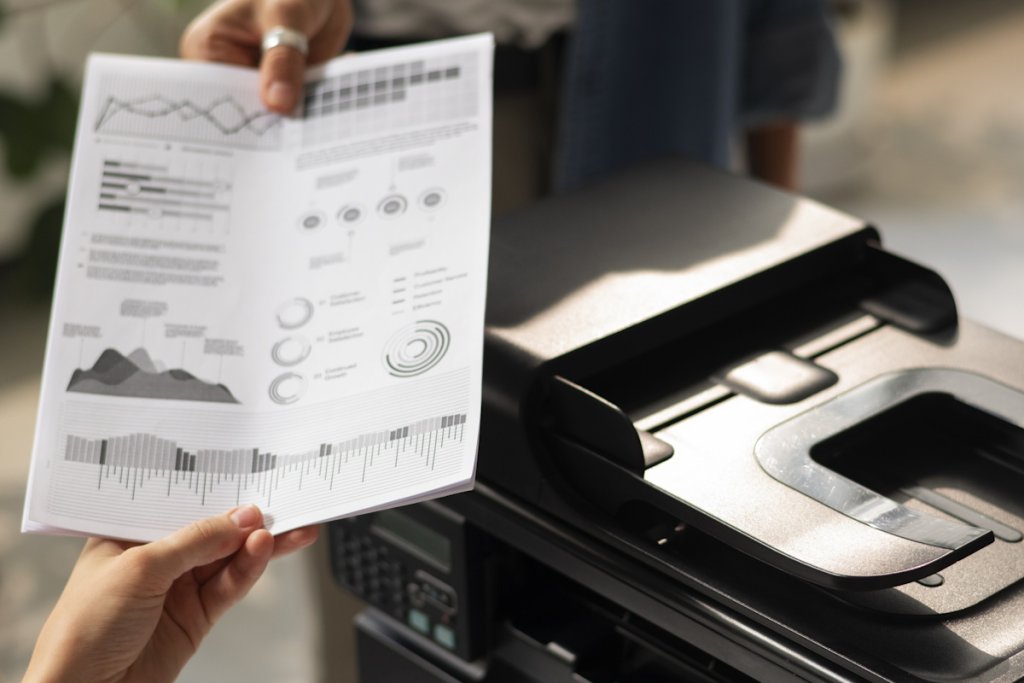
Короткая памятка для администратора:
- Определите место очереди. Это сервер, компьютер пользователя или принтер.
- Удалите задание-пробку. Остальные задания печати при этом сохранятся.
- Перезапустите диспетчер печати. Служба освободит файл зависшего задания.
- Очистите папку spoolPRINTERS. Делайте это только при остановленной службе и после предупреждения офиса.
Команды в статье приведены по документации Microsoft, запускайте их от имени администратора и сверяйте на актуальной версии Windows.


Где живёт очередь печати: клиент, сервер печати или сам принтер
Служба «Диспетчер печати» (Print Spooler, процесс spoolsv.exe) кладёт каждое задание печати в папку spoolPRINTERS двумя файлами: .SHD с параметрами и .SPL с данными. Затем она передаёт их на порт принтера. Очередь находится на той машине, где работает этот спулер.
Из этого следует главный вывод. Окно очереди на клиенте общего сетевого принтера показывает очередь сервера, локальной копии заданий там нет, поэтому и решать проблему нужно на сервере.
| Схема | Где очередь | Где чистить | Кого затронет очистка | Права |
| Сервер печати | На сервере | На сервере, в консоли «Управление печатью» | Всех пользователей этого принтера, при очистке папки spool всех принтеров сервера | Право «Управление документами» или администратор |
| Общий принтер на рабочей станции | На компьютере с общим доступом | На этом компьютере | Всех, кто печатает через него | Администратор этого компьютера |
| Печать по IP | На каждом компьютере и в памяти устройства | На панели принтера, затем на клиентах | Только владельца очереди, на устройстве текущее задание | Локальные права и доступ к устройству |
| USB-принтер одного компьютера | На этом компьютере | На этом компьютере | Только этого пользователя | Свои задания отменяет сам пользователь |
Принтер подключён через сервер печати
Задания всех сотрудников стоят в одной очереди на сервере, поэтому и работать нужно там: в консоли «Управление печатью» (printmanagement.msc) или на самом сервере. Обычный пользователь может отменить только свои задания печати. Чужие доступны при праве «Управление документами» или с правами администратора. Очистка папки spool на сервере печати удаляет задания всех его принтеров, поэтому предупредите офис заранее.
Общий принтер на рабочей станции
Если принтер расшарен с компьютера сотрудника, этот компьютер выполняет роль сервера печати и очередь находится на нём. Частая причина ситуации «встало у всех» проста: компьютер ушёл в сон, перезагружается после обновлений или выключен. Сначала проверьте, что он включён и доступен по сети, а затем чистите очередь на нём.
Прямая печать по IP с каждого компьютера
Каждый компьютер держит свою очередь и отправляет задания прямо на устройство через порт Standard TCP/IP. Если очередь печати встала у всех, пробка почти всегда в самом принтере: зависшее задание в его памяти, ошибка, замятие или смена IP-адреса. Очистка на одном компьютере снимет только его задания. Снимите задание на панели или в веб-интерфейсе принтера (шаг 5), затем проверьте очереди клиентов.
Диагностика: симптом, место пробки и действие
Прежде чем очистить очередь печати, потратьте 2–3 минуты на проверку: где пробка и не в принтере ли причина. Таблица помогает выбрать действие сразу.
| Симптом | Где искать | Что делать |
| Встало у одного пользователя | Его компьютер, его задание в очереди | Отменить задание (шаг 1), при необходимости перезапустить службу у него (шаг 2) |
| Встало у всех через сервер | Очередь на сервере печати | Найти пробку и удалить её (шаг 1), затем шаги 2–3 на сервере |
| Встало у всех при печати по IP | Память и панель принтера, адрес порта | Проверить устройство и снять задание (шаг 5) |
| Задание висит в статусе «Удаление» | Спулер удерживает файл задания | Перезапустить службу (шаг 2), затем очистить папку (шаг 3) |
| Служба останавливается сразу после запуска | Повреждённое задание или драйвер принтера | Очистить папку (шаг 3), включить изоляцию драйвера |
| Очередь пустая, принтер «Автономно» | Статус порта, сеть, режим в Windows | Проверить связь с аппаратом и SNMP-статус порта |
| Печатаются «иероглифы» или бесконечные листы | Повреждённое задание или неподходящий драйвер | Снять задание на принтере (шаг 5), очистить очередь, сверить драйвер |
Сначала проверьте состояние самого принтера
Если на панели устройства замятие, открытая крышка, нет бумаги или тонера, очередь будет расти у всех и её очистка ничего не даст: после устранения ошибки задания уйдут сами. Проверьте панель или веб-интерфейс принтера, затем статус в Windows («Автономно», «Ошибка»). Очищать очередь стоит, только если устройство в состоянии «Готов», а задания не идут.
Как найти задание-пробку
Пробка обычно стоит первой в очереди печати. У неё статус «Ошибка», «Удаление» или «Печать» без роста страниц, раннее время отправки и часто большой размер, до сотен мегабайт. На сервере удобно открыть фильтр «Принтеры с заданиями» в консоли «Управление печатью» или выполнить Get-PrintJob с сортировкой по времени. Удалите только найденное задание печати, остальные сохраните.
# Проверить на актуальной версии Windows
# Какие принтеры сервера держат задания
Get-Printer -ComputerName <сервер> | Where-Object JobCount -gt 0 | Select-Object Name, JobCount, PrinterStatus
# Задания одного принтера, первым идёт раннее по времени
Get-PrintJob -ComputerName <сервер> -PrinterName <принтер> | Sort-Object SubmittedTime | Select-Object Id, UserName, JobStatus, Size, SubmittedTime
# Удалить одно задание по номеру
Remove-PrintJob -ComputerName <сервер> -PrinterName <принтер> -ID <номер>
Пошаговая очистка очереди печати: от отмены задания к принудительной
Как удалить очередь печати без лишних потерь: идите от мягких действий к жёстким и переходите к следующему шагу, только если предыдущий не помог. Для общего принтера все шаги выполняйте на сервере печати. На компьютере пользователя они затронут лишь его локальное состояние.
Шаг 1. Отменить задания в окне очереди
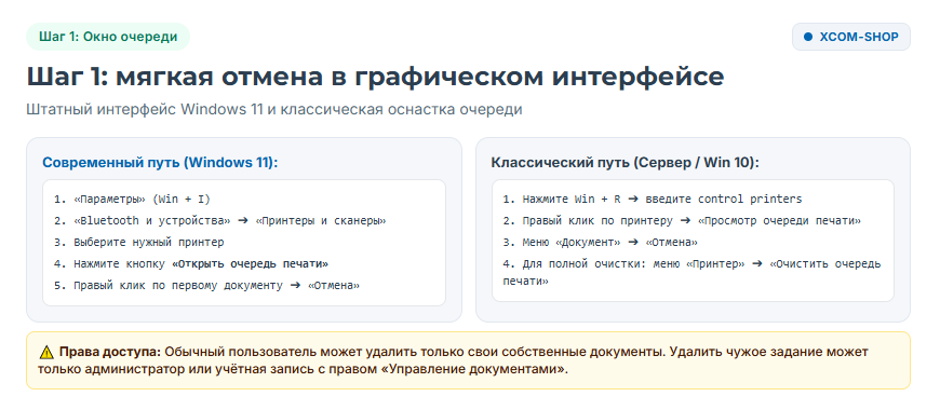
Так решается и бытовой вопрос, как отменить печать на принтере на компьютере. В Windows 11 откройте: «Параметры» → «Bluetooth и устройства» → «Принтеры и сканеры» → принтер → «Открыть очередь печати».
Классический путь: Win+R → control printers → правая кнопка по принтеру → «Просмотр очереди печати» → меню «Принтер» → «Очистить очередь печати». В новых сборках эта команда может вести сразу в «Параметры».
Сначала удалите одно задание-пробку и посмотрите, пошла ли печать. Чужие документы удалит только пользователь с правом «Управление документами». Шаг затрагивает выбранные задания одного принтера.
Шаг 2. Перезапустить «Диспетчер печати»
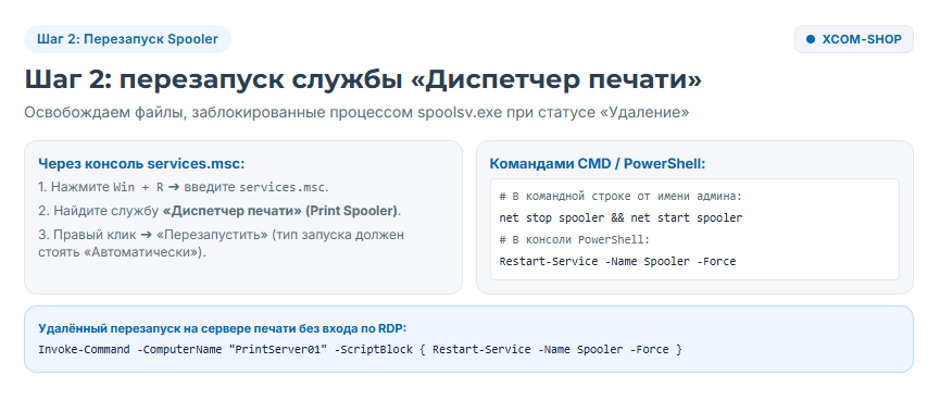
Откройте консоль служб services.msc, найдите «Диспетчер печати» и выберите «Перезапустить». Тип запуска должен быть «Автоматически». То же самое делают командами:
# Проверить на актуальной версии Windows, запуск от имени администратора
# Локально, вариант cmd
net stop spooler
net start spooler
# Локально, вариант PowerShell
Restart-Service -Name Spooler -Force
# На сервере печати удалённо
Invoke-Command -ComputerName <сервер> -ScriptBlock { Restart-Service -Name Spooler -Force }
Перезапуск часто снимает задание в статусе «Удаление», но на это время прерывает печать у всех пользователей машины. Нужны права администратора.
Шаг 3. Очистить папку spoolPRINTERS вручную
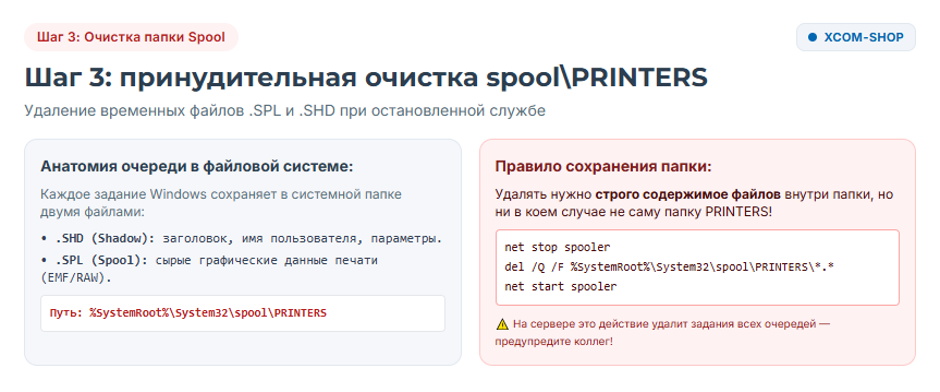
Остановите службу через services.msc, удалите содержимое папки %SystemRoot%System32spoolPRINTERS, сохранив саму папку, и запустите службу. Папку могли перенести: путь указан в окне «Свойства сервера печати» на вкладке дополнительных параметров.
Шаг удаляет каждое задание печати на этой машине, на сервере это документы всех сотрудников. Предупредите офис или сначала попробуйте точечный вариант из шага 4 для одного принтера.
Шаг 4. Принудительно через командную строку и PowerShell
Есть два сценария. Точечный затрагивает один принтер, остальные очереди не трогает:
# Проверить на актуальной версии Windows
# Удалить все задания одного принтера
Get-PrintJob -ComputerName <сервер> -PrinterName <принтер> | Remove-PrintJob
Полный сценарий удаляет файлы .SPL и .SHD всех очередей машины. В командной строке от имени администратора:
:: Проверить на актуальной версии Windows
net stop spooler
del /Q /F %SystemRoot%System32spoolPRINTERS*.*
net start spooler
То же в PowerShell:
# Проверить на актуальной версии Windows, запуск от имени администратора
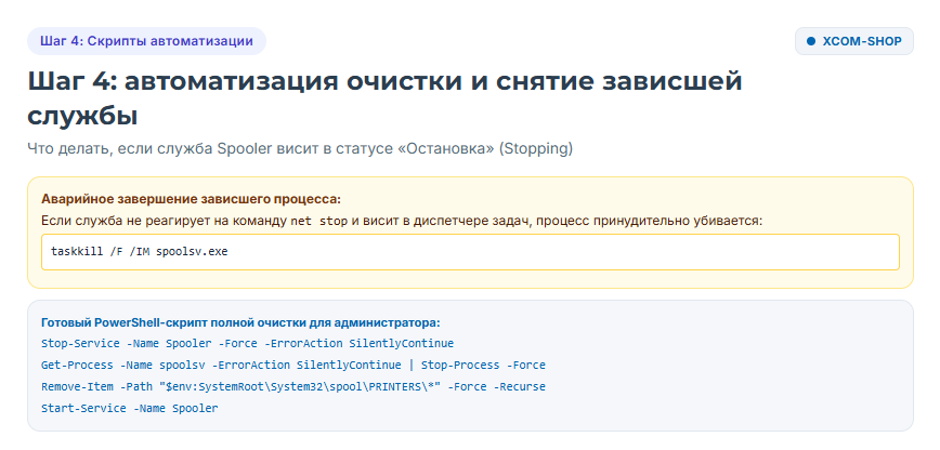
Stop-Service -Name Spooler -Force
Remove-Item -Path "$env:SystemRootSystem32spoolPRINTERS*" -Force
Start-Service -Name Spooler
Если служба не останавливается и в services.msc висит статус «Остановка», завершите процесс командой taskkill /F /IM spoolsv.exe и запустите службу снова. Скрипт prnjobs.vbs из папки Printing_Admin_Scripts годится для старых систем, поддержку VBScript в вашей сборке проверьте заранее.
Шаг 5. Снять задание на самом принтере
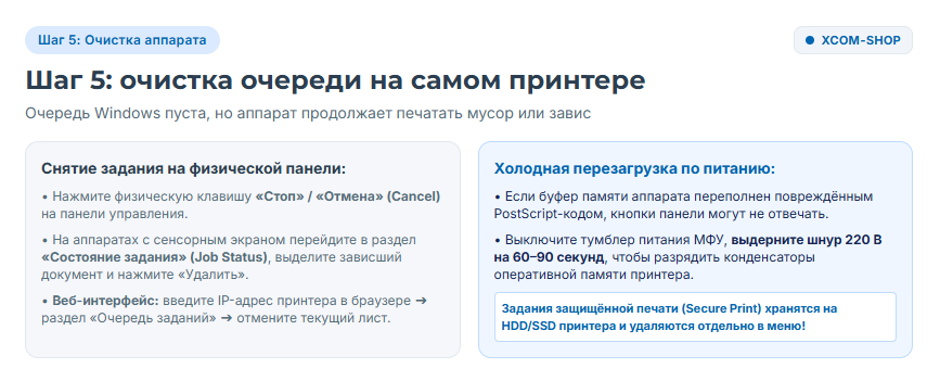
Если Windows очередь очистила, а устройство молчит, пробка находится во внутренней очереди. Отмените задание кнопкой «Стоп» или «Отмена» либо в разделе заданий на панели. На сетевом аппарате то же можно сделать в веб-интерфейсе принтера по его IP-адресу.
Если это не помогло, выключите аппарат на 1–2 минуты. Сохранённые задания защищённой печати могут пережить перезагрузку, их удаляют отдельно в том же разделе. Пункты меню зависят от модели, поэтому сверяйтесь с руководством производителя.
Почему очередь печати зависает: драйвер, сеть, тяжёлый файл
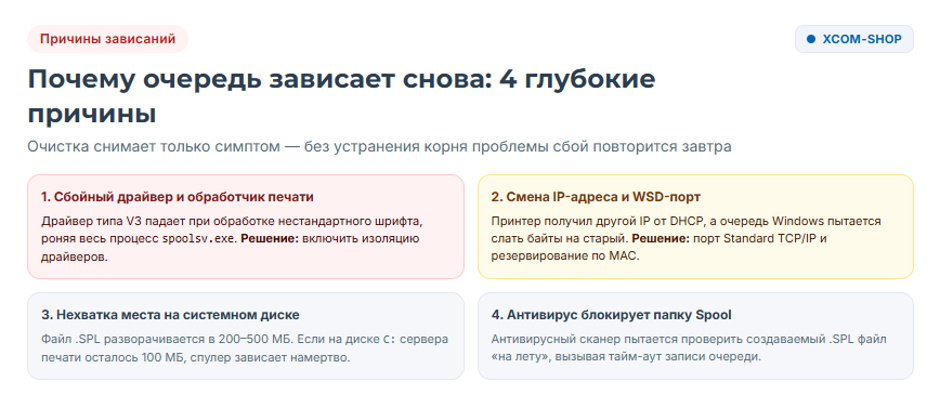
Очистка снимает только симптом. Если очередь печати Windows встаёт снова через день или неделю, есть причина, которую нужно найти. Ниже проверяемые признаки по группам.
| Причина | Признак | Что сделать |
| Несовместимый драйвер принтера | Ошибки после обновления Windows или замены аппарата | Установить версию для текущей системы с сайта производителя |
| Падение службы из-за драйвера | Служба останавливается через секунды после запуска | Очистить папку spool, включить изоляцию драйвера |
| Смена IP-адреса | Задания копятся у всех, аппарат отвечает по другому адресу | Исправить адрес порта и закрепить его |
| WSD-порт | Принтер периодически теряется, статус «Автономно» | Заменить порт на Standard TCP/IP |
| Ложный SNMP-статус порта | «Автономно» при рабочем принтере | Проверить настройку SNMP в свойствах порта |
| Тяжёлый PDF | Первое задание с большим размером | Удалить его, печатать частями или с меньшим разрешением |
| Нет места на диске сервера | Очередь встаёт у всех, задания не записываются | Освободить диск, перенести папку spool |
| Антивирус блокирует spool | Задержки и ошибки записи в папке | Настроить исключение по документации разработчика антивируса |
Драйвер и обработчик печати
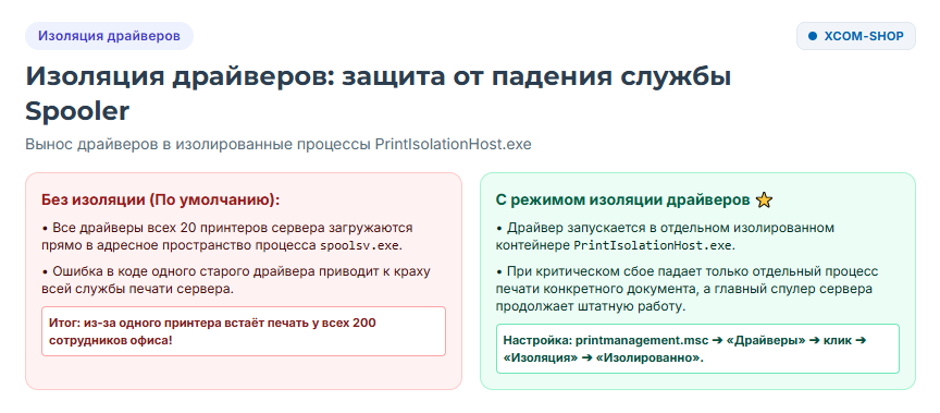
Сбойный драйвер принтера или обработчик печати может уронить весь спулер, и тогда встают все принтеры сервера. Признак: служба останавливается через секунды после запуска. Включите изоляцию драйверов принтера в консоли «Управление печатью», тогда драйвер работает в отдельном процессе PrintIsolationHost. Держите одну версию драйвера на сервере и клиентах, переустанавливайте его с сайта производителя. Если для актуальной Windows драйвера принтера нет, аппарат пора менять.
Сеть и порт принтера
Принтер получил новый IP-адрес по DHCP, а порт смотрит на старый: задания копятся у всех. Проверьте адрес в настройках порта и закрепите его через резервирование DHCP. WSD-порт в офисной сети работает нестабильно, замените его на порт Standard TCP/IP. При статусе «Автономно» и исправном принтере посмотрите, включён ли SNMP-статус в настройках порта и совпадают ли параметры с устройством.
Тяжёлые задания и ресурсы
PDF со сканами и графикой разворачивается в спуле в сотни мегабайт. Памяти принтера не хватает, задание висит и держит очередь, а признаком становится пробка большого размера. Удалите её из очереди печати и отправляйте файл частями или с меньшим разрешением. На сервере печати следите за местом на диске с папкой spool: при нехватке очередь печати встаёт у всех.
Массовые сбои печати в домене: когда виноват не принтер
Если печать встала одновременно на многих принтерах или компьютерах после обновлений либо изменения политик, очистка очереди не поможет. Выясните, что изменилось: обновления клиентов и сервера, настройки Point and Print, развёртывание принтеров через групповую политику (GPO).
Ошибка подключения 0x0000011b относится к этому же классу проблем, и чистка очереди её не решает. На контроллерах домена «Диспетчер печати» часто отключён намеренно: Microsoft рекомендует такую меру безопасности, поэтому без необходимости его не включайте. Формулировки рекомендаций сверяйте по документации Microsoft на дату работ.
Профилактика и типичные ошибки при очистке очереди печати
Настройки ниже помогают избежать повторных сбоев и сохранить чужие задания при очистке. Плановый еженедельный перезапуск спулера встречается часто, но это временная мера: причину он не устраняет.
Профилактика: восемь настроек
Резервирование IP. Адрес принтера не меняется после истечения аренды.
- Порт Standard TCP/IP. Связь не зависит от обнаружения устройств по WSD.
- Изоляция драйверов. Сбой одного драйвера не роняет весь спулер.
- Одна версия драйвера. Сервер и клиенты работают одинаково, и разбирать сбои проще.
- Журнал PrintService/Operational. По умолчанию он выключен. Включите его заранее, иначе после сбоя не узнать, какое задание и драйвер его вызвали.
- Запас места под spool. Папку на сервере печати полезно вынести на отдельный том, это защищает системный диск.
- «Сохранять документы после печати» выключено. Очередь не накапливает отработанные файлы.
- Регламент очистки. В нём записано, кто и как предупреждает офис перед очисткой папки.
Типичные ошибки администратора
Чистить очередь на своём компьютере, когда она на сервере. Пробка остаётся на месте, поэтому сначала определите схему подключения.
- Очищать spool сервера без предупреждения. Пропадают чужие задания, поэтому сначала попробуйте точечное удаление и оповестите офис.
- Удалять саму папку PRINTERS. Спулер может не начать работу штатно, поэтому удаляйте только содержимое.
- Отключать антивирус и брандмауэр целиком. Сеть остаётся без защиты, поэтому настраивайте исключение для папки spool по документации разработчика.
- Переустанавливать принтер на всех компьютерах до поиска пробки. Вы теряете часы, и задание остаётся в очереди, поэтому начните с диагностики.
- Сразу сбрасывать принтер к заводским настройкам. Теряются сетевые параметры, а сбой остаётся, поэтому сначала снимите задание на устройстве.
Сетевые принтеры для замены устаревших аппаратов в XCOM-SHOP
Заменять аппарат стоит в тех случаях, когда для актуальной Windows нет драйвера или памяти устройства не хватает для типовых файлов офиса. В разделе принтеров можно отобрать модели с Ethernet, а для рабочих групп пригодится подборка лазерных принтеров для офиса.
Для небольшой рабочей группы подходит Kyocera PA4000x: 40 стр/мин, дуплекс, Ethernet, USB и 0,5 ГБ памяти. Если в офисе печатают много тяжёлых PDF, посмотрите Pantum BP5200DN с памятью 1 ГБ, дуплексом, 42 стр/мин и подключением по Ethernet. В этом же классе скорости есть HP LaserJet Pro M501dn на 43 стр/мин с USB и Ethernet.
Если нужна и беспроводная сеть, обратите внимание на Brother HL-L5210DW на 48 стр/мин с Wi-Fi, USB и Ethernet. Для общего аппарата с большим потоком печати подойдёт Kyocera PA5500x на 55 стр/мин со средней нагрузкой 25 000 страниц в месяц. Перед покупкой сверьте наличие драйвера для вашей версии Windows на сайте производителя.
Для закупки на организацию порядок такой:
- Наличие и количество. Остатки показаны в карточке товара, партию уточняйте у менеджера.
- Срок поставки. Ориентировочные даты указаны в карточке, по условиям для бизнеса доставка по Москве и Санкт-Петербургу идёт от 1 дня, в остальные города от 2 дней.
- Цена с НДС. Цены товаров включают НДС, организациям на ОСН предоставляется УПД.
- Оплата по счёту. Банковский перевод и другие способы описаны на странице оплаты.
- Доставка транспортной компанией. Магазин работает с любой транспортной компанией, доступен самовывоз.
- ЭДО и закрывающие документы. Поддерживаются Диадок, СБИС и другие операторы, документы выдаются в электронном или бумажном виде после каждого заказа.
Вопросы об очистке очереди печати
Почему задание висит в статусе «Удаление» и не исчезает?
Спулер или драйвер держат файл задания открытым, и Windows не может его удалить. Помогает перезапуск диспетчера печати, а если этого мало, остановка службы и очистка папки spoolPRINTERS. Перезагрузка компьютера или сервера даёт тот же эффект, но дольше и затрагивает всех.Можно ли очистить очередь одного принтера, не трогая остальные?
Да. В окне очереди этого принтера выберите «Очистить очередь печати» или передайте результат Get-PrintJob -PrinterName <принтер> в Remove-PrintJob. Очистка папки так не умеет: она удаляет задания всех принтеров машины, поэтому на сервере её оставляют на крайний случай.
Как очистить очередь печати без прав администратора?
Свои задания пользователь отменяет в окне очереди сам. Для чужих заданий нужно право «Управление документами», а перезапуск службы и очистка папки требуют прав администратора. Если прав нет, обратитесь к администратору сервера или ответственному за компьютер с общим принтером.
Почему после очистки очередь снова зависает?
Очистка не устраняет причину сбоя. Проверьте драйвер (одна версия, изоляция), адрес и тип порта, место на диске сервера и не отправляют ли раз за разом один и тот же тяжёлый файл. Факты для разбора есть в журнале PrintService, если он включён.
Как посмотреть очередь общего принтера на сервере удалённо?
В консоли «Управление печатью» добавьте сервер и откройте фильтр «Принтеры с заданиями». Из PowerShell подойдёт Get-PrintJob с параметрами -ComputerName и -PrinterName. Окно очереди на клиенте тоже показывает очередь сервера, но управлять чужими заданиями позволяет только при наличии прав.
Нужно ли перезагружать компьютер после очистки очереди?
Обычно нет: достаточно перезапустить службу и отправить пробную страницу. Перезагрузка нужна, если служба не стартует, процесс spoolsv.exe не завершается или Windows ждёт перезагрузки после обновления. На сервере печати её планируют вне рабочего времени.
Итог: порядок действий, когда встала печать у всего офиса
Определите, где очередь. Это сервер печати, компьютер с общим принтером или само устройство.
- Проверьте состояние принтера. Устраните замятие, нехватку бумаги или тонера.
- Удалите задание-пробку. Остальные документы останутся в очереди.
- Перезапустите диспетчер печати. Предупредите пользователей о короткой паузе.
- При необходимости очистите spoolPRINTERS. Сделайте это после предупреждения офиса.
После этого разберите причину по журналу, драйверу и порту, иначе очистить очередь печати придётся снова. Если выяснилось, что аппарат пора заменить, менеджеры XCOM-SHOP помогут подобрать модель под вашу сеть.
Для этой новости пока нет комментариев. Ваш будет первым!