Как настроить МФУ, чтобы скан сразу приходил готовым PDF на компьютер
- Какой маршрут доставки выбрать и 3 настройки, которые превращают скан в готовый PDF
- Что подготовить до настройки: адрес аппарата, папка, учётная запись и права
- Постоянный сетевой адрес МФУ и резервирование в DHCP
- Папка-приёмник и UNC-путь
- Отдельная сервисная учётная запись с минимальными правами
- Права общего доступа и права NTFS: где чаще ошибаются
- Scan to Folder: сканирование в сетевую папку по SMB
- Шаг 1. Веб-интерфейс МФУ и раздел адресов назначения
- Шаг 2. Версия протокола SMB и старые аппараты
- Шаг 3. Профиль на панели МФУ и шаблон имени файла
- Шаг 4. Проверка и разбор ошибок соединения
- Альтернатива, если файлового сервера нет: папка на рабочем ПК
- Scan to Email: маршрут, когда файлового сервера нет
- Параметры подключения к почтовому серверу
- Размер вложения, адресная книга и разбиение заданий
- Чем маршрут через почту ограничен по сравнению с папкой
- Сканирование с компьютера: утилита производителя, WSD, TWAIN и WIA
- Утилита производителя и профиль сканирования
- WSD: сканирование без установки драйвера
- TWAIN и WIA: драйвер сканера и сторонние программы
- Параметры сканирования, от которых зависит итоговый PDF
- Разрешение и цветность: 200, 300 или 600 dpi
- Многостраничный PDF, автоподатчик и дуплекс
- OCR и текстовый слой: когда он нужен
- PDF/A для архива, сжатие и размер файла
- Обработка страниц: автообрезка, выравнивание, пустые листы
- Почему настройка перестаёт работать и как её вернуть
- Сменился пароль сервисной учётной записи
- Отключён SMBv1, а устройство не умеет SMBv2 и SMBv3
- Изменились права на папку, её имя или путь
- Брандмауэр, антивирус или сегментация сети закрыли доступ
- У МФУ изменился IP-адрес
- Частые вопросы
- Как собрать листы в один PDF, если у МФУ нет автоподатчика?
- Почему JPEG не подходит для документов?
- Почему скан весит десятки мегабайт и что снижать первым?
- Нужен ли текстовый слой, если документ отправляется один раз?
- Можно ли забрать скан, находясь вне офисной сети?
- Что настраивается один раз: итог и куда обратиться за помощью
Какой маршрут доставки выбрать и 3 настройки, которые превращают скан в готовый PDF
Сканировать с МФУ в PDF без ручной работы на компьютере можно тремя маршрутами, и выбор зависит от того, куда должен попасть файл. Если в офисе есть файловый сервер или всегда включённый компьютер, настраивайте сканирование в сетевую папку (Scan to Folder): сотрудник нажимает кнопку на панели, и файл ложится в папку сам. Если файлового ресурса нет или получатель внешний, используйте Scan to Email — МФУ отправит PDF письмом. Если аппарат умеет только отдавать поток изображения, сканирование запускается с компьютера: через утилиту производителя, службу WSD или драйвер TWAIN/WIA.
Как отсканировать документ так, чтобы на компьютер пришёл готовый файл, решают три настройки — без них любой маршрут даст не то, чего ждёт сотрудник. Первая — многостраничный режим: все листы из автоподатчика попадают в один файл, а не в двадцать отдельных. Вторая — формат PDF вместо JPEG, иначе каждая страница придёт картинкой. Третья — разрешение и цветность под тип документа: для текста хватает 300 dpi и оттенков серого или чёрно-белого режима, цвет включают для печатей, пометок и фотографий.
Ниже каждый маршрут разобран по шагам, а отдельный раздел объясняет, почему настройка перестаёт работать через месяц после запуска.
Три маршрута доставки скана
| Маршрут | Когда подходит | Что настраивается | Кто запускает задание |
| Сетевая папка по SMB | есть файловый сервер, NAS или постоянно включённый ПК; поток внутренних документов | папка, права и сервисная учётная запись | сотрудник кнопкой на панели МФУ |
| Почта | нет файлового ресурса, получатель внешний, распределённая команда | SMTP-сервер и технический ящик | сотрудник на панели, выбирая адресата |
| С компьютера | МФУ не пишет файлы в сеть сам или подключён по USB | драйвер сканера или утилита на ПК | сотрудник за компьютером |
Если ваш аппарат не поддерживает ни папку, ни почту, а документов много, вопрос уже в выборе техники — лазерные МФУ для офисной работы собраны в разделе каталога.
![фото МФУ лазерное Xerox B315 Монохромная, A4, Ethernet, USB, Wi-Fi [B315DNI#]](https://cdn.xcomweb.ru/upload/pictures/44d/3y79ce7vpbqiwdjj983qqyylypz395ag/a0+LSJyFnYPiv_180 "МФУ лазерное Xerox B315 Монохромная, A4, Ethernet, USB, Wi-Fi [B315DNI#]")
![фото МФУ лазерное Kyocera ECOSYS MA3500cifx Цветная, A4, USB [1102Z33NL0]](https://cdn.xcomweb.ru/upload/pictures/7ac/k0p0br1pwp5d0lb6f091rdz3fewk2bvu/f3+JhulE0Mcry_180 "МФУ лазерное Kyocera ECOSYS MA3500cifx Цветная, A4, USB [1102Z33NL0]")
![фото МФУ лазерное Xerox VersaLink B415 Монохромная, A4, Ethernet, USB [B415V_DN]](https://cdn.xcomweb.ru/upload/main_picture/5b9/ike0v2yje8pj4yr5kqx2mi4yp1g2fuht/63+L9ujp2HiV5_180 "МФУ лазерное Xerox VersaLink B415 Монохромная, A4, Ethernet, USB [B415V_DN]")
![фото МФУ лазерное Ricoh IM 370 Монохромная, A4, Ethernet, Bluetooth, USB, Wi-Fi [423502]](https://cdn.xcomweb.ru/upload/main_picture/1e7/xk4dgwkxx68o4ful24mbn72jxuiqmboh/a7+6xEcBAVvBw_180 "МФУ лазерное Ricoh IM 370 Монохромная, A4, Ethernet, Bluetooth, USB, Wi-Fi [423502]")
![фото МФУ лазерное Kyocera Ecosys MA4000fx Монохромная, A4, Ethernet, USB [110C1B3NL0]](https://cdn.xcomweb.ru/upload/main_picture/590/odkqls7duetga27ka1064kledudarf49/f3+1vOCo7GYKR_180 "МФУ лазерное Kyocera Ecosys MA4000fx Монохромная, A4, Ethernet, USB [110C1B3NL0]")
Что подготовить до настройки: адрес аппарата, папка, учётная запись и права
Настройка сканирования на МФУ начинается не с аппарата, а с сети и сервера: большинство отказов, которые случаются через неделю или месяц, закладываются на этапе подготовки. Четыре пункта ниже делаются один раз и дальше не трогаются:
- Закрепите за МФУ постоянный сетевой адрес.
- Создайте папку-приёмник и запишите её UNC-путь.
- Заведите отдельную сервисную учётную запись для аппарата.
- Выдайте этой записи права на папку на двух уровнях — общего доступа и NTFS.
Названия служб, версии протокола и требования к паролям меняются с обновлениями системы, поэтому точные названия разделов смотрите в документации разработчика операционной системы и в руководстве администратора вашего устройства.
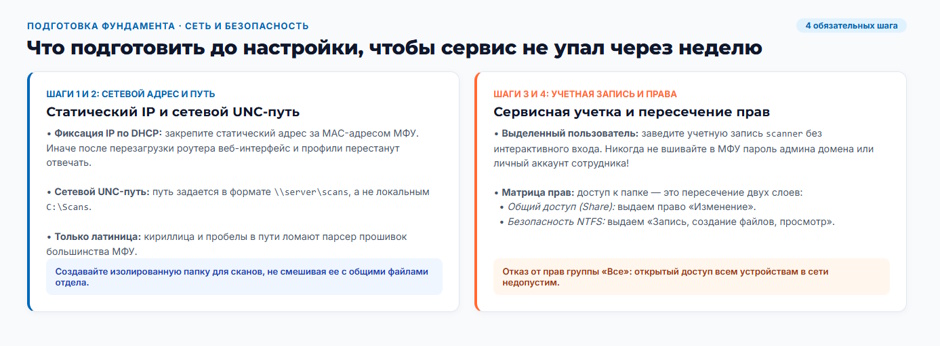
Постоянный сетевой адрес МФУ и резервирование в DHCP
При динамическом адресе аппарат после перезагрузки роутера или окончания срока аренды получает другой IP, и сохранённые профили, ярлыки и закладки на его веб-интерфейс перестают работать. Решение — резервирование IP в DHCP за MAC-адресом устройства либо статический адрес вне динамического пула. Адрес фиксируют до настройки маршрутов: если сделать это после, всё придётся повторять. То же касается компьютера, если папка будет на нём.
Папка-приёмник и UNC-путь
Папку создают на файловом сервере, NAS или компьютере, который не выключают. В настройках МФУ указывают не локальный путь вроде C:Scans, а сетевой UNC-путь вида \имя-сервераобщая-папкаподпапка. Имя папки и путь задают латиницей без пробелов: часть устройств не обрабатывает кириллицу и длинные пути. Папку для сканов не совмещают с общей папкой отдела — так проще разграничить права и найти новый файл.
Отдельная сервисная учётная запись с минимальными правами
МФУ хранит логин и пароль в своей памяти и передаёт их при каждом задании. Поэтому под аппарат заводят отдельную сервисную учётную запись, например scanner, с доступом только к папке сканов — не запись администратора домена и не личную учётную запись сотрудника. Иначе утечка реквизитов из настроек МФУ откроет доступ ко всему, что доступно этому человеку, а смена его пароля остановит сканирование. Срок действия пароля для сервисной записи либо снимают при прочих ограничениях — запрете интерактивного входа и доступе к одной папке, — либо вносят её в регламент смены паролей. Отключать парольные политики и разрешать гостевой доступ не нужно: современные версии Windows ограничивают гостевые подключения по SMB.
Права общего доступа и права NTFS: где чаще ошибаются
Доступ к папке определяется пересечением двух наборов прав — прав общего доступа и прав NTFS, ошибка в любом из них даёт отказ. На уровне общего доступа записи сканера выдают «Изменение», на уровне NTFS — запись, создание файлов и просмотр содержимого только этой папки. Часть аппаратов перед отправкой проверяет папку или пишет временный файл и затем переименовывает его. Если с минимальным набором прав сканирование не проходит, записи дают «Изменение» в NTFS, но не «Полный доступ» и не доступ к другим папкам. Проверять доступ нужно под той же записью, которая прописана в МФУ, а не под своей: у администратора права шире, и проверка под ним ничего не покажет.
Распространённая ошибка из старых инструкций — выдать группе «Все» полный доступ к папке. Сканирование заработает, но папка станет открытой для любого устройства в сети.
Scan to Folder: сканирование в сетевую папку по SMB
Scan to Folder — основной маршрут для офиса: настройка сканирования на МФУ проходит один раз через веб-интерфейс, а дальше сотрудник выбирает профиль на панели. Путь документа выглядит так: лист в лотке подачи → сканирующий узел → задание с параметрами (PDF, разрешение, многостраничный режим) → сетевая папка по SMB → файл у сотрудника. Отказ на любом звене выглядит одинаково — «скан не пришёл», поэтому шаги идут в порядке этой цепочки.
Шаги ниже описаны по смыслу действия, типовые названия разделов даны списком вариантов.
Шаг 1. Веб-интерфейс МФУ и раздел адресов назначения
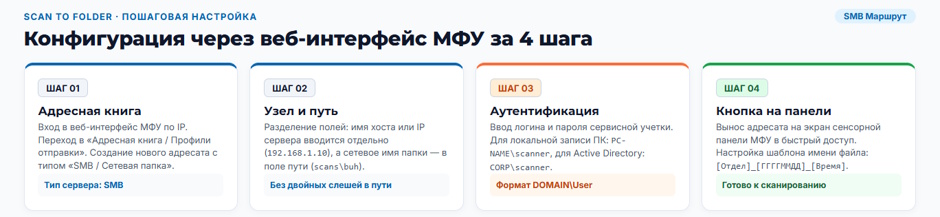
Узнайте IP-адрес аппарата на его экране или в отчёте о конфигурации сети, введите его в адресную строку браузера и войдите под учётной записью администратора устройства. Пароль администратора по умолчанию меняют при первом входе: его знают все, кто читал руководство. Раздел с адресами назначения для сканирования называется по-разному:
- «Сканирование» или «Отправка»;
- «Адресная книга»;
- «Профили сканирования»;
- «Назначения»;
- «Сеть — папка» или «Сетевая папка».
В новом адресате заполните поля по порядку:
- Выберите тип назначения «сетевая папка» или «SMB».
- Укажите путь. Часть устройств разделяет поля «имя сервера» и «путь»: в первое вводят имя или IP компьютера, во второе — сетевое имя папки. Другие принимают полный UNC-путь одной строкой.
- Введите логин и пароль, заведённые для сканера, и при необходимости домен. Логин локальной записи задают в формате ИМЯ-ПКscanner, доменной — ДОМЕНscanner.
- Сохраните адресата. Если подключение по имени компьютера не проходит, укажите зарезервированный IP-адрес.
Шаг 2. Версия протокола SMB и старые аппараты
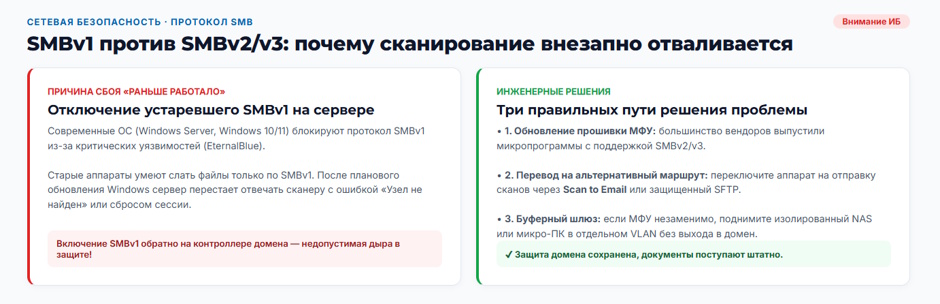
Обмен с сетевой папкой идёт по протоколу SMB, и у него есть версии. Современные операционные системы работают по SMBv2 и SMBv3 через TCP-порт 445, а поддержка первой версии отключена или удалена: в актуальных Windows компонент SMBv1 по умолчанию не устанавливается. Часть устройств прошлых поколений умеет работать только по SMBv1 — именно так выглядит ситуация «раньше сканировало, а после обновления сервера перестало».
Включение SMBv1 возвращает на компьютер известные уязвимости этой версии протокола. Корректные варианты:
- обновить прошивку МФУ до версии с поддержкой SMBv2 и SMBv3;
- перевести аппарат на другой маршрут — почту или передачу по SFTP, если модель её поддерживает;
- запланировать замену устройства, особенно если через него проходят конфиденциальные документы.
Если возврат устаревшей версии неизбежен как временная мера, его делают на выделенном сервере или NAS, который хранит только папку сканов и изолирован в своём сегменте сети, а не на основном файловом сервере. Поддержка версий протокола зависит от модели и прошивки, проверяйте её в документации.
Шаг 3. Профиль на панели МФУ и шаблон имени файла
Сохранённое назначение выводят на панель отдельной кнопкой или избранным профилем, чтобы сотрудник не вводил параметры заново. В профиль зашивают:
- формат — PDF;
- многостраничный режим;
- разрешение и цветность;
- источник — автоподатчик;
- двустороннее сканирование, если аппарат его поддерживает.
Помимо профиля задают шаблон имени файла: дата, время и префикс отдела или типа документа. Например, «бухгалтерия, дата, порядковый номер». Без шаблона файлы получают одинаковые имена и перезаписывают друг друга либо копятся под безликими номерами.
Шаг 4. Проверка и разбор ошибок соединения
Проверку проводят в три приёма:
- Нажмите кнопку проверки соединения в веб-интерфейсе, если она есть.
- Отсканируйте один лист и найдите файл в папке.
- Отсканируйте пачку из 5–10 листов и убедитесь, что получился один многостраничный PDF с правильным числом страниц.
Если что-то пошло не так, причину ищут в журнале заданий устройства и в журнале доступа на сервере. Сообщения у производителей разные, поэтому ошибки разбирают по смыслу, а не по коду:
- «узел не найден» или «не удалось подключиться» — неверный адрес, имя сервера, проблема с DNS либо компьютер выключен;
- «отказано в доступе» или «ошибка аутентификации» — неверный логин или пароль, нет прав на запись;
- «задание отправлено», но файла нет — аппарат пишет не в ту папку, на которую вы смотрите.
Альтернатива, если файлового сервера нет: папка на рабочем ПК
Для небольшого офиса папку открывают на рабочем компьютере, который не выключают. Сетевой профиль Windows для этого должен быть частным или доменным, входящее правило брандмауэра для общего доступа к файлам по SMB должно быть включено, а его область ограничена адресами локальной сети или только адресом МФУ. Ограничения нужно знать заранее: компьютер должен быть включён и не уходить в спящий режим, нужна локальная запись с паролем, при смене пароля сканирование встанет, а сам ПК становится точкой отказа для отдела. Публиковать порт 445 в интернет нельзя ни в каком варианте.
Scan to Email: маршрут, когда файлового сервера нет
Второй по применимости маршрут не требует файлового ресурса и прав на папки, но упирается в почтовые лимиты. Он подходит, когда получатель внешний, сотрудник в командировке ждёт документы из офиса, в компании нет домена и сервера.
Параметры подключения к почтовому серверу
В устройство вводят:
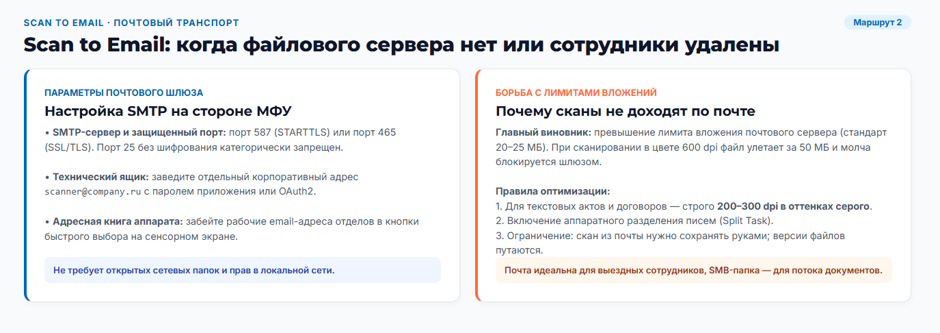
- адрес SMTP-сервера и порт;
- режим шифрования — STARTTLS (обычно порт 587) или защищённое соединение SSL/TLS (обычно порт 465); порт 25 без шифрования для отправки с МФУ не используют;
- логин и пароль ящика-отправителя;
- обратный адрес и подпись письма.
Для МФУ заводят отдельный технический ящик: пароль хранится в памяти устройства, а письма от сканера должны быть узнаваемы для получателей и почтовых фильтров. Часть почтовых сервисов отключает простую аутентификацию по паролю. Тогда используют пароль приложения, внутренний SMTP-ретранслятор или поддержку OAuth в прошивке, если она есть. Требования меняются, проверяйте требования своего сервиса в момент настройки. После сохранения параметров отправьте тестовое письмо на свой адрес и на внешний ящик.
Размер вложения, адресная книга и разбиение заданий
Главная причина, по которой сканы «не доходят», — вложение превышает лимит SMTP-сервера отправителя или почтового сервера получателя. Что делают:
- снижают разрешение до 200–300 dpi;
- переводят текстовые документы в оттенки серого или чёрно-белый режим;
- включают сжатие;
- задают ограничение размера задания и разбиение на несколько писем, если аппарат это умеет.
Частых адресатов вносят в адресную книгу МФУ один раз, чтобы не набирать адрес на сенсорной клавиатуре. Книга видна всем, кто подходит к панели, поэтому личных адресов сотрудников и внешних контактов без необходимости в ней быть не должно.
Чем маршрут через почту ограничен по сравнению с папкой
У почты нет единого хранилища: файл каждый раз сохраняют из письма вручную, версии документа расходятся по ящикам, действуют лимиты размера, а документы проходят через внешний сервис, если почта не своя. Итог: почта подходит для эпизодических и внешних отправок, сетевая папка — для потока внутренних документов.
Сканирование с компьютера: утилита производителя, WSD, TWAIN и WIA
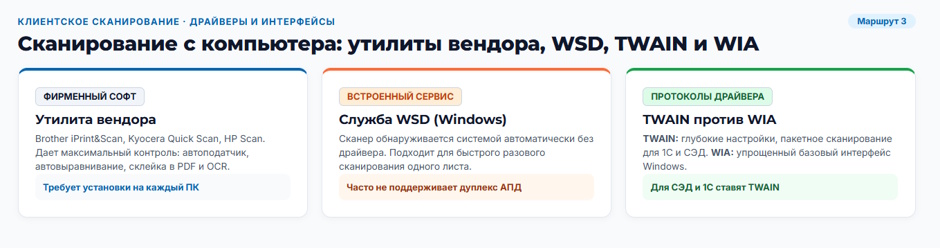
Третий маршрут — для устройств, которые не пишут файлы в сеть сами, и для подключения по USB. Главное отличие: задание инициирует компьютер, поэтому сценарий «подошёл к МФУ и нажал кнопку» здесь работает не всегда.
Способы сканирования с компьютера
| Параметр | Утилита производителя | WSD | TWAIN/WIA |
| Что установить | программу с сайта производителя | ничего, аппарат добавляется средствами системы | драйвер сканера и программу, принимающую скан |
| Откуда запускается | из утилиты, у части моделей — кнопкой на панели | из штатного средства системы, иногда с панели | из программы на ПК |
| Многостраничный PDF и автоподатчик | обычно да | ограниченно, зависит от модели | TWAIN — да, WIA — ограниченно |
| Где хранится профиль | в утилите на ПК | в системе | в программе сканирования |
| Когда выбирать | нужна полная функциональность аппарата | быстрый разовый скан без установки ПО | работа из сторонних программ и учётных систем |
Утилита производителя и профиль сканирования
Фирменная утилита обычно даёт полный доступ к возможностям аппарата: многостраничный PDF, автоподатчик, дуплекс, обработку страниц, выбор папки сохранения и правила именования. Настройка «на один раз» здесь — сохранённый профиль с параметрами и целевой папкой. Минус в том, что программа должна быть установлена и запущена на конкретном компьютере, а профиль не переносится вместе с сотрудником. Состав функций и наличие распознавания текста зависят от модели и лицензии — проверяйте в документации к вашей модели.
WSD: сканирование без установки драйвера
WSD — служба веб-сервисов для устройств: аппарат обнаруживается в сети и добавляется в систему как сканер без фирменного драйвера, а сканирование запускается штатными средствами. Плюс — быстро и без установки программ. Ограничения: урезанный набор параметров, дуплекс и расширенная обработка доступны не всегда, компьютер и МФУ должны быть в одной подсети, а обнаружение блокируют общедоступный сетевой профиль и брандмауэр.
TWAIN и WIA: драйвер сканера и сторонние программы
Это два разных интерфейса. TWAIN — отраслевой стандарт, который даёт программе доступ к расширенным настройкам сканера. WIA — механизм, встроенный в Windows, проще и беднее по параметрам. Практический вывод: пачка листов в один PDF с дуплексом — это TWAIN-драйвер и программа, которая собирает многостраничный файл, а один лист «по-быстрому» — штатное средство системы.
Частая ошибка: для сканирования нужен именно драйвер сканера, а не только драйвер печати. Ситуация «МФУ печатает, но не сканирует» после переустановки системы обычно означает, что поставили только печатную часть пакета. Установите полный пакет драйверов с сайта производителя.
Параметры сканирования, от которых зависит итоговый PDF
Почему одна и та же кнопка у одного сотрудника даёт файл на 200 КБ, а у другого — на 40 МБ? Разница в параметрах профиля. Эти решения принимаются один раз при создании профиля, и от них зависит, получится ли сканирование в PDF на компьютер удобным для работы.
Разрешение и цветность под тип документа
| Тип документа | Разрешение, dpi | Цветность | Формат | Комментарий |
| Договор, служебная записка | 300 | оттенки серого или чёрно-белый | распознавание нужно для поиска; страница — сотни килобайт | |
| Документ с печатями и подписями | 300 | цвет | синие печать и подпись читаются и не сливаются с текстом; страница — до единиц мегабайт | |
| Первичка для архива | 300 | оттенки серого | PDF/A | подходит для долгого хранения |
| Страница с фотографиями | 300 | цвет | сжатие умеренное, иначе появятся артефакты | |
| Чертёж, мелкий шрифт | 600 | чёрно-белый или серый | файл в несколько раз больше, чем при 300 dpi |
Разрешение и цветность: 200, 300 или 600 dpi
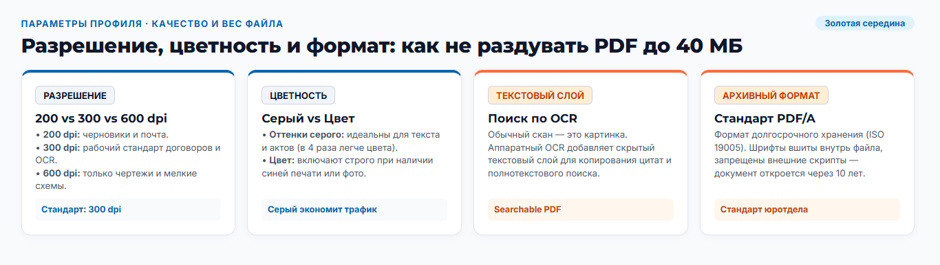
Рабочее правило: 200 dpi — черновая пересылка и чтение человеком с экрана; 300 dpi — рабочий стандарт, в том числе под распознавание текста; 600 dpi — мелкий шрифт, чертежи, штампы. С цветностью логика похожая. Чёрно-белый, или штриховой, режим даёт минимальный файл, но съедает слабые оттиски печатей и карандашные пометки. Оттенки серого — компромисс для большинства документов. Цвет включают, когда он несёт смысл. Рост разрешения и цветности увеличивает файл нелинейно: при переходе от 300 к 600 dpi объём вырастает в 2–4 раза и быстро упирается в лимит вложения.
Многостраничный PDF, автоподатчик и дуплекс
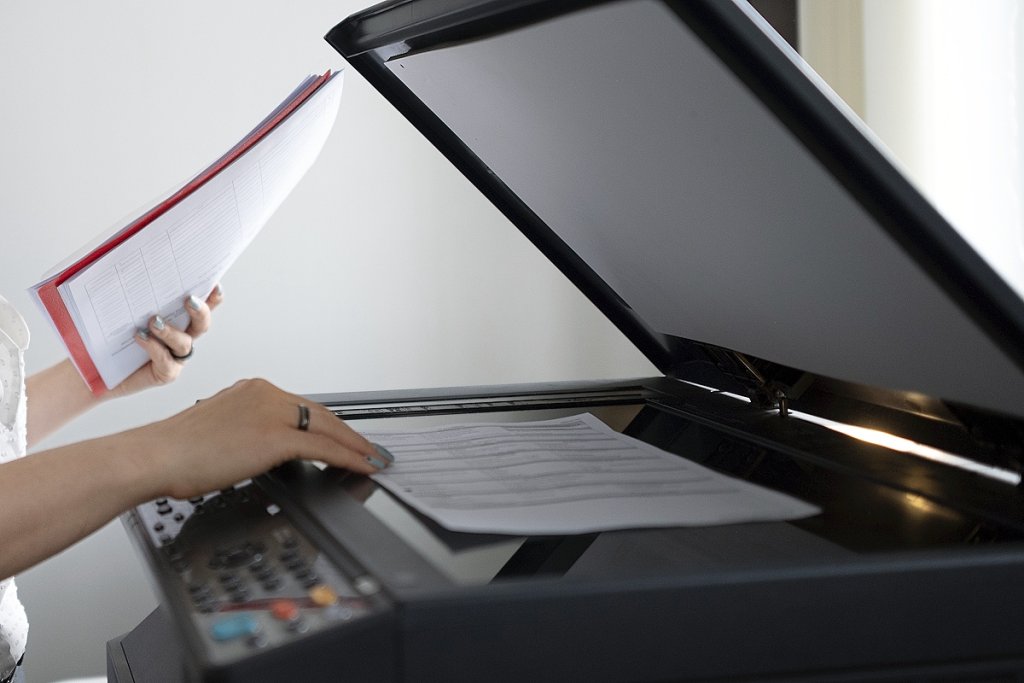
Сканировать несколько страниц в один файл позволяет режим, при котором все листы из автоподатчика собираются в один PDF. У производителей он называется по-разному: «многостраничный», «объединить в один файл», «один файл на задание», и часто выключен по умолчанию. Автоподатчик (ADF, АПД) — условие потоковой работы: без него каждый лист кладут на стекло вручную. Дуплексное сканирование за один проход экономит время, но требует аппаратной поддержки — однопроходного автоподатчика. Без него аппарат либо переворачивает лист и прогоняет его повторно, либо сотрудник делает два прохода и пересобирает порядок страниц в утилите.
Для отдела, где через МФУ ежедневно проходят пачки договоров, однопроходный узел заметно сокращает время у панели. Такой узел на 80 листов, например, у Brother MFC-L6910DN — монохромного МФУ А4 на 50 стр/мин с факсом и гигабитным Ethernet.
OCR и текстовый слой: когда он нужен
Обычный скан в PDF — это картинка в PDF-обёртке: по нему не работает поиск, текст нельзя скопировать. PDF с распознанным текстовым слоем (OCR) выглядит так же, но поиск и копирование в нём доступны. Слой нужен для договоров, регламентов, архива, документов юристов и бухгалтерии. Для разовой пересылки он не нужен. Наличие модуля распознавания в базовой поставке, поддержка русского языка, качество и необходимость лицензии зависят от производителя и модели — проверяйте в документации к вашей модели. Для уверенного распознавания нужен скан в рабочем разрешении и ровно уложенный лист.
PDF/A для архива, сжатие и размер файла
PDF/A — подмножество формата для долгого хранения: шрифты и цветовой профиль вложены в файл, внешние зависимости запрещены, поэтому документ откроется одинаково спустя годы. Его выбирают для архива и документов с юридическим значением, если аппарат или утилита этот формат поддерживают. Агрессивное сжатие цветных сканов даёт артефакты на мелком шрифте, поэтому объём уменьшают сначала разрешением и цветностью, а сжатие оставляют стандартным. Ориентир — порядок величины: страница текста в оттенках серого при стандартном разрешении весит сотни килобайт, цветная при 600 dpi — единицы мегабайт.
Обработка страниц: автообрезка, выравнивание, пустые листы
Функции, которые убирают ручную доработку:
- автообрезка по краю документа;
- выравнивание перекошенного листа;
- удаление пустых страниц — полезно при двустороннем сканировании односторонних документов;
- автоповорот страниц по ориентации текста.
У них есть побочные эффекты. Удаление пустых страниц может отбросить лист со слабой печатью или одной подписью, а обрезка по краю — срезать край документа на тёмной подложке. После включения этих функций проверьте результат на реальных документах отдела.
Почему настройка перестаёт работать и как её вернуть
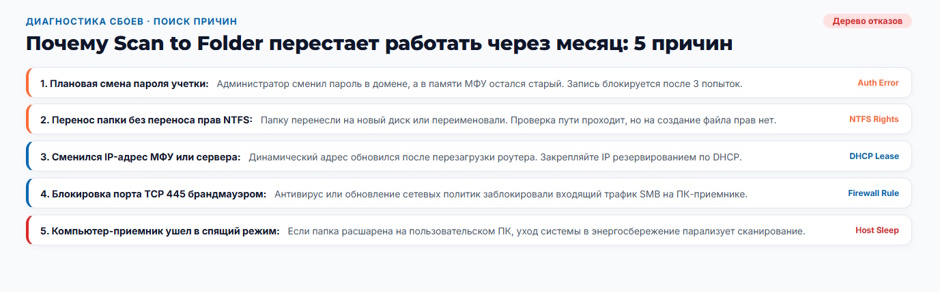
Сканирование в сетевую папку, которое месяц работало без сбоев, обычно ломается не из-за МФУ, а из-за изменений вокруг него: пароля, сервера, прав, сети. Чтобы не перебирать варианты наугад, двигайтесь по порядку:
- Проверьте, ушло ли задание с устройства, — по журналу заданий МФУ.
- Если в журнале ошибка аутентификации — проверьте пароль учётной записи сканера и не заблокирована ли она.
- Если «узел не найден» — проверьте адрес сервера, версию протокола SMB и доступ по сети.
- Если задание успешно, а файла нет — сверьте UNC-путь и права на папку.
- Если не открывается веб-интерфейс и не работают ярлыки — проверьте IP-адрес самого МФУ.
Сменился пароль сервисной учётной записи
Частая причина отказа. Пароль хранится в памяти устройства и не обновляется автоматически: плановая смена или блокировка записи останавливает сканирование, при этом печать продолжает работать. Поэтому проблему не сразу связывают с учётной записью. Что делать: внести сервисную запись в регламент смены паролей вместе со списком устройств, где она прописана, либо вывести её из-под срока действия при прочих ограничениях. Многократные неудачные попытки входа с устаревшим паролем могут заблокировать запись — это проверяют первым.
Типичный случай: в пятницу администратор сменил пароли всех учётных записей по графику, в понедельник бухгалтерия не может отправить ни одного скана. В журнале МФУ — ошибка аутентификации, а запись уже заблокирована после серии неудачных попыток входа.
Отключён SMBv1, а устройство не умеет SMBv2 и SMBv3
После обновления операционной системы файлового сервера или ужесточения политик безопасности старая версия протокола перестаёт обслуживаться, и устройство теряет доступ к папке. Симптом — «узел не найден» или отказ соединения при верных логине и пароле. Действия: выяснить, какие версии поддерживает прошивка, обновить её, при отсутствии поддержки — сменить маршрут или запланировать замену аппарата. Возврат устаревшей версии ради одного устройства — принятый риск для всей сети, а не решение.
Похожий симптом дают требования к подписыванию SMB-пакетов и запрет гостевого доступа в свежих версиях Windows: аппарат без поддержки подписывания получает отказ при верном пароле. Решение — прошивка с поддержкой подписывания или другой маршрут, а не отключение требования на сервере.
Изменились права на папку, её имя или путь
Папку перенесли на новый сервер, переименовали или пересобрали права, а устройство продолжает писать по старому пути. Симптом: задание завершается успешно, но файла нет, либо приходит ошибка доступа. Проверить нужно фактический UNC-путь, права на запись и создание файлов в обоих наборах прав — общего доступа и NTFS, а также квоту и свободное место на томе.
Типичный случай: при переезде на новый файловый сервер папку сканов скопировали вместе с содержимым, но не с правами. Профиль на МФУ указывает на новый адрес, проверка соединения проходит, а запись файла завершается отказом.
Брандмауэр, антивирус или сегментация сети закрыли доступ
После обновления политик, переноса устройств в отдельный сегмент сети или установки нового средства защиты трафик от МФУ к серверу перестаёт проходить. Проверьте, разрешён ли доступ с адреса устройства к серверу по порту файловой службы — TCP 445, и не попал ли аппарат в другой сегмент. Корректное решение — точечное правило для адреса устройства, а не отключение брандмауэра целиком.
У МФУ изменился IP-адрес
Зеркальный симптом: сканы в папку идут, но перестали работать ярлыки на компьютерах, утилита не находит аппарат, не открывается веб-интерфейс. Причина — динамический адрес сменился после перезагрузки сети. Решение: резервирование адреса за устройством, обращение по имени узла там, где это поддерживается, и фиксация адреса в паспорте настройки.
Типичный случай: после замены роутера в офисе все МФУ получили новые адреса. Сканирование в папку продолжило работать, а утилиты на компьютерах сотрудников перестали находить сканеры.
Частые вопросы
Как собрать листы в один PDF, если у МФУ нет автоподатчика?
Включите в профиле многостраничный режим и сканируйте со стекла: на большинстве аппаратов после каждого листа появится запрос следующей страницы. Завершите задание на панели — так можно сканировать несколько страниц в один файл без АПД.
Почему JPEG не подходит для документов?
JPEG сохраняет каждую страницу отдельной картинкой, без многостраничности и распознанного текста. Договор из десяти листов превратится в десять файлов, по которым не работает поиск. Для документов выбирайте PDF.
Почему скан весит десятки мегабайт и что снижать первым?
Обычно включены цвет и 600 dpi. Сначала переключите текстовые документы в оттенки серого и снизьте разрешение до 300 dpi, затем включите стандартное сжатие. Обычно этого хватает, чтобы уложиться в лимит вложения.
Нужен ли текстовый слой, если документ отправляется один раз?
Нет. Для разовой пересылки достаточно PDF-изображения. Текстовый слой нужен для архива, договоров и документов, по которым потом ищут текст или копируют фрагменты.
Можно ли забрать скан, находясь вне офисной сети?
Из сетевой папки — только через корпоративный VPN или удалённый доступ, который настраивает администратор. Если сотрудник часто работает вне офиса, отправляйте ему сканы через Scan to Email на рабочий ящик.
Что настраивается один раз: итог и куда обратиться за помощью
Сканировать с МФУ в PDF одной кнопкой можно, если однажды довести до конца несколько настроек:
- зафиксировать сетевой адрес устройства и компьютера-приёмника;
- создать папку с правами на запись для учётной записи сканера;
- сохранить профиль на панели: PDF, многостраничный режим, разрешение, цветность, источник;
- задать правило именования файлов;
- проверить работу на пачке документов.
Заведите также паспорт настройки: адрес устройства, путь к папке, логин сканера, где хранится пароль и дата настройки. Это превращает разовую работу в воспроизводимую — при смене администратора или переезде сервера настройку восстановят по записям, а не подбором заново.
Если действующее МФУ не поддерживает сканирование в PDF на компьютер через сетевую папку или почту, а парк техники обновляется, при выборе обращайте внимание на автоподатчик и сетевой интерфейс. Под поток документов подходят, например, Ricoh IM 370 — монохромное МФУ А4 на 35 стр/мин с АПД и Ethernet; Kyocera Ecosys MA4000fx — монохромное МФУ А4 на 40 стр/мин с дуплексным АПД и факсом; Xerox VersaLink B415 — МФУ А4 на 47 стр/мин с дуплексным АПД, LAN и Wi-Fi. Для небольшого офиса с факсом подойдёт Xerox B315 — МФУ А4 на 40 стр/мин с АПД на 50 листов, а для документов с цветными печатями и пометками — цветное Kyocera ECOSYS MA3500cifx на 35 стр/мин. Поддержку сканирования в сетевую папку, почту и нужные версии SMB сверяйте в спецификации конкретной модели. Полный выбор — в разделе МФУ и копиров.
Менеджеры XCOM-SHOP помогут подобрать МФУ под сценарий документооборота вашей компании. Для организаций порядок такой: менеджер подтверждает наличие и количество, сообщает срок поставки и цену с НДС, выставляет счёт для оплаты, техника доставляется транспортной компанией, закрывающие документы можно получить через ЭДО. Подробности — на страницах для корпоративных клиентов и о способах оплаты.Для этой новости пока нет комментариев. Ваш будет первым!