Флешка USB: как выбрать и на что смотреть в 2026 году
- Три параметра, которые решают: с чего начать выбор флешки
- Стандарт USB и скорость передачи данных: 2.0, 3.0, 3.2 — в чём разница
- USB 2.0 — доступный и медленный вариант
- USB 3.2 Gen 1 и Gen 2 — скорость для больших файлов
- Совместимость флешки и порта устройства
- Объём памяти: сколько гигабайт нужно для ваших задач
- OTG-флешки с двумя разъёмами: перенос данных между телефоном и компьютером
- Что такое OTG и как это работает
- USB-A + USB-C или USB-A + micro-USB — какую пару разъёмов выбрать
- Практическое применение OTG-флешки
- Форм-фактор и конструкция корпуса
- Флешка с колпачком
- Выдвижная (слайдерная) конструкция
- Монолитный корпус без защиты разъёма
- Защита данных: аппаратная защита от записи и шифрование
- Аппаратный переключатель защиты от записи
- Шифрование содержимого флешки
- Ресурс перезаписи и тип памяти: что влияет на долговечность
- Какую флешку выбрать под сценарий использования
- Для компьютера и ноутбука
- Для смартфона и планшета
- Для телевизора и автомагнитолы
- Типичные ошибки при выборе флешки
- Частые вопросы о выборе флешки
- Сколько живёт флешка при активном использовании?
- Можно ли использовать одну флешку и для компьютера, и для смартфона?
- Что делать, если флешка перестала определяться устройством?
- Подойдёт ли обычная флешка для смартфона без OTG-функции?
- Как выбрать и купить флешку в XCOM-SHOP
Три параметра, которые решают: с чего начать выбор флешки
При выборе флешки usb в первую очередь важны три параметра. Первый — стандарт USB и реальная скорость записи и скорость чтения: от него зависит, сколько времени уйдёт на копирование файлов. Второй — объём памяти под конкретную задачу: документы, медиатека или резервные копии требуют разного объёма. Третий — тип разъёма и наличие OTG-флешки как варианта: важно, если накопитель будет использоваться не только с компьютером, но и со смартфоном.

Эти три параметра взаимосвязаны: гнаться за максимальной скоростью записи и скоростью чтения при минимальном объёме памяти так же нелогично, как покупать флешку большого объёма на устаревшем и медленном стандарте USB для регулярного переноса тяжёлых файлов. Разумный выбор всегда балансирует все три параметра под конкретный сценарий использования, а не оптимизирует один показатель в ущерб остальным.
Каждый из этих параметров разобран ниже подробно — с практическими ориентирами, а не только определениями.
Стандарт USB и скорость передачи данных: 2.0, 3.0, 3.2 — в чём разница
Скорость работы флешки определяется в первую очередь стандартом интерфейса. Каждое новое поколение USB увеличивает пиковую пропускную способность, но заявленная скорость записи и скорость чтения — это пиковые значения, а реальная скорость зависит от контроллера накопителя и типа файлов: крупные файлы копируются заметно быстрее, чем множество мелких.

Таблица: Сравнение стандартов USB для флешек
| Стандарт | Пиковая скорость | Практическая скорость чтения/записи | Типичная область применения |
| USB 2.0 | до 480 Мбит/с | до 30–40 МБ/с | Документы, установочные файлы небольшого объёма |
| USB 3.2 Gen 1 | до 5 Гбит/с | около 100–150 МБ/с | Фото, музыка, повседневные файлы |
| USB 3.2 Gen 2 | до 10 Гбит/с | 200 МБ/с и выше | Видео, большие архивы, резервные копии |
USB 2.0 — доступный и медленный вариант
Флешка на USB 2.0 держит практическую скорость записи и скорость чтения в пределах 20–40 МБ/с. Этого всё ещё достаточно для документов, установочных файлов небольшого объёма и задач, где скорость не критична. Главное преимущество такого варианта — самая доступная цена в категории.
USB 3.2 Gen 1 и Gen 2 — скорость для больших файлов
USB 3.2 Gen 1 разгоняет реальную скорость записи и скорость чтения примерно до 100–150 МБ/с, а USB 3.2 Gen 2 — до 200 МБ/с и выше в зависимости от контроллера флешки. Переплата за более быстрый стандарт оправдана, если регулярно переносите видео, большие архивы или работаете с фото в высоком разрешении: разница в скорости на файле в несколько гигабайт становится заметной по секундомеру, а не только на бумаге.
Совместимость флешки и порта устройства
Флешка с более новым стандартом физически подключится и к старому порту USB 2.0, но будет работать на скорости именно этого порта, а не на своей максимальной. Переплата за высокую скорость записи и скорость чтения имеет смысл только при наличии на компьютере соответствующего разъёма Type-A нужного поколения — иначе потенциал накопителя останется нераскрытым. Уточнить версию портов своего компьютера или ноутбука можно в характеристиках модели на сайте производителя или визуально — порты USB 3.2 на большинстве устройств маркируются синим цветом внутри разъёма в отличие от чёрных портов USB 2.0.
Объём памяти: сколько гигабайт нужно для ваших задач

Объём памяти стоит подбирать под конкретную задачу, а не «с запасом на всякий случай» — переплата за избыточный объём часто не окупается, если реальная потребность заметно ниже.
Практический ориентир по объёму памяти: 16–32 ГБ хватает для документов и фотографий, 64–128 ГБ — комфортный объём памяти под медиатеку и установочные образы операционных систем, а от 256 ГБ и выше стоит смотреть тем, кто хранит на флешке архивы и резервные копии больших проектов. Между этими диапазонами разница в цене за гигабайт обычно не такая значительная, как между переходом от 32 ГБ сразу к 512 ГБ без реальной необходимости.
Таблица: Объём памяти под задачу
| Объём памяти | Типичная задача |
| 16–32 ГБ | Документы, фотографии, установочные файлы небольшого объёма |
| 64–128 ГБ | Медиатека, установочные образы операционных систем |
| 256 ГБ и выше | Архивы, резервные копии больших проектов |
Стоит учитывать и то, что часть заявленного объёма памяти уходит на служебные данные файловой системы и предустановленные утилиты производителя — реальный доступный объём обычно на несколько процентов меньше цифры на упаковке. Это нормальная практика для любого накопителя и не считается браком, но при выборе впритык к нужному объёму разумно закладывать небольшой запас.
OTG-флешки с двумя разъёмами: перенос данных между телефоном и компьютером

Отдельный, специфичный именно для флешек сценарий — накопитель с двумя физическими разъёмами, который позволяет переносить файлы между компьютером и мобильным устройством напрямую, без кабеля-переходника и без облачного сервиса.
Что такое OTG и как это работает
OTG-флешка построена на технологии USB On-The-Go: один накопитель распознаётся и компьютером через обычный разъём Type-A, и мобильным устройством через второй разъём на этом же корпусе. Файлы копируются напрямую между устройствами, без промежуточного адаптера и без необходимости подключаться к интернету для передачи через облако.
USB-A + USB-C или USB-A + micro-USB — какую пару разъёмов выбрать
Современные смартфоны и планшеты чаще оснащены разъёмом USB-C, более старые Android-устройства — устаревшим разъёмом micro-USB. Перед покупкой OTG-флешки стоит проверить тип разъёма своего телефона: связка USB-A и USB-C сегодня самая универсальная, но для устройств постарше актуальна и пара с более старым стандартом подключения.
Часть моделей OTG-флешек выпускается сразу с тремя разъёмами на одном корпусе — USB-A, USB-C и запасным старым стандартом, — что снимает вопрос совместимости при смене телефона на модель с другим типом порта. Такая OTG-флешка стоит немного дороже обычной, но избавляет от повторной покупки при апгрейде смартфона.
Практическое применение OTG-флешки
OTG-флешка удобна там, где нужно быстро освободить память смартфона без подключения к компьютеру — например, перенести отснятые видео с камеры телефона перед долгой поездкой. Также такой накопитель пригодится для просмотра фильмов на смартфоне или планшете без предварительной загрузки файла в память устройства.
Перед покупкой OTG-флешки для конкретной модели телефона стоит уточнить у производителя смартфона, поддерживает ли его операционная система работу с внешними USB-накопителями через OTG — часть бюджетных моделей ограничивает эту функцию программно, даже при наличии подходящего разъёма.
Форм-фактор и конструкция корпуса
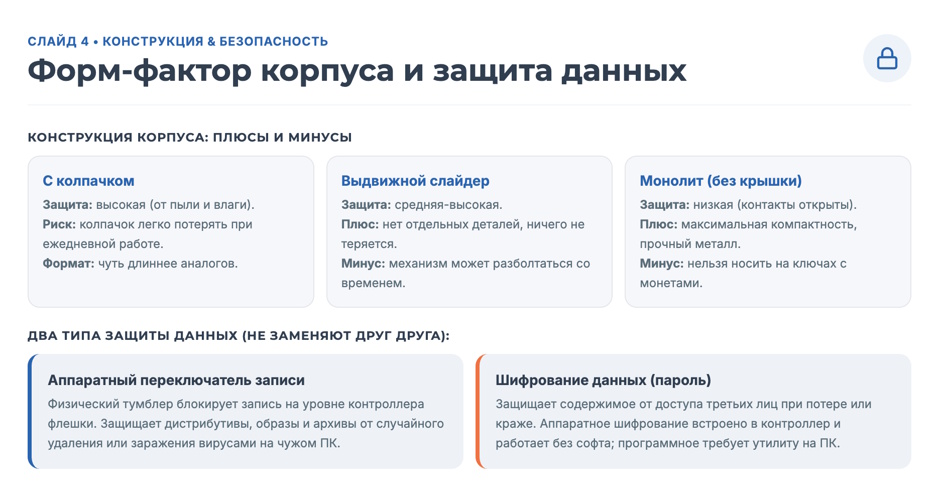
Форм-фактор флешки — это не только вопрос эстетики: конструкция корпуса определяет защиту разъёма от пыли и влаги и риск потерять деталь при активном использовании.
Таблица: Форм-факторы флешек
| Конструкция | Защита разъёма | Риск потери детали | Компактность на связке ключей |
| Монолитный корпус без защиты | Низкая | Нет отдельных деталей | Максимальная |
| Корпус с колпачком | Высокая | Колпачок можно потерять | Средняя |
| Выдвижная (слайдерная) конструкция | Средняя-высокая | Нет отдельных деталей | Средняя |
Флешка с колпачком
Плюс такого форм-фактора — надёжная защита контактов от пыли и влаги, когда разъём не используется. Минус — колпачок легко потерять при частом использовании, особенно если флешка не носится на связке ключей или шнурке. Компактный корпус с колпачком обычно немного длиннее аналога без крышки за счёт дополнительной детали.
Выдвижная (слайдерная) конструкция
Выдвижной разъём прячется внутрь корпуса одним движением — ничего не теряется, а флешка остаётся компактной и удобной для переноски в кармане или на связке ключей. Минус — механизм слайдера может со временем разболтаться при очень интенсивной ежедневной эксплуатации, и выдвижной разъём начинает люфтить в открытом положении.
Монолитный корпус без защиты разъёма
Компактный корпус без движущихся частей — часто самый доступный по цене вариант в своей линейке. Металлический корпус в этой категории добавляет прочности и выглядит солиднее пластика, но контакты остаются открытыми — важно учитывать условия хранения и переноски: карман без посторонних предметов подходит лучше, чем связка ключей вперемешку с монетами.
Выбор формата зависит от привычек: тем, кто часто теряет мелкие детали, разумнее смотреть выдвижной разъём или монолитный компактный корпус без съёмных элементов, а не модель с колпачком.
Защита данных: аппаратная защита от записи и шифрование
Здесь стоит различать два разных по назначению механизма защиты — они закрывают разные риски и не заменяют друг друга. Данные о технологиях защиты актуальны на август 2026 года.
Аппаратный переключатель защиты от записи
Аппаратная защита от записи — это физический переключатель на корпусе, который блокирует запись и изменение файлов на флешке. Такой механизм полезен для накопителя с готовым дистрибутивом ПО, загрузочной флешки или архива, содержимое которого не должно случайно измениться — например, из-за заражения вирусом на чужом компьютере. Аппаратная защита от записи работает на уровне контроллера флешки и не зависит от настроек операционной системы, поэтому её нельзя случайно отключить программно.
Шифрование содержимого флешки
Шифрование данных решает другую задачу — защищает содержимое от чужого доступа при утере или краже накопителя. Программное шифрование данных выполняется сторонним приложением поверх обычной флешки и не требует специального оборудования, но требует установки и настройки программы на каждом компьютере, где планируется открывать файлы. Аппаратное шифрование данных встроено прямо в контроллер флешки и не требует установки ПО — доступ открывается вводом пароля на флешку через встроенную клавиатуру или приложение производителя.
Пароль на флешку с шифрованием данных особенно актуален для сотрудников, которые переносят рабочие данные между офисом и домом, и для личных документов, которые нежелательно показывать посторонним при потере накопителя. Важно понимать: аппаратная защита от записи и шифрование данных решают разные задачи и не заменяют друг друга — первое защищает от случайного изменения файлов, второе от чужого доступа к содержимому.
Ресурс перезаписи и тип памяти: что влияет на долговечность
Ресурс перезаписи, то есть число циклов записи и стирания, которое выдерживает флеш-память до деградации ячеек, зависит от типа используемой памяти. TLC-память встречается в большинстве современных моделей, QLC-память чаще используется в бюджетных накопителях большого объёма ради снижения цены за гигабайт.
Практический вывод: у более ёмких моделей одной линейки ресурс перезаписи обычно выше за счёт большего числа ячеек, между которыми распределяется нагрузка, а часть моделей дополнительно использует SLC-кэш для ускорения записи первых файлов сессии. Для частой перезаписи одних и тех же данных выгоднее взять модель с объёмом памяти чуть больше, чем впритык к текущей задаче.
Для задач, где флешка используется как временный буфер — например, ежедневный перенос рабочих файлов между офисом и домом с частой перезаписью одного и того же содержимого, — ресурс перезаписи важнее максимальной скорости. В этом сценарии разумнее выбрать модель среднего объёма с проверенным контроллером флешки, чем самую быструю флешку в линейке с минимальным запасом по ёмкости. Для разового использования — однократной установки ПО или разовой передачи архива — ресурс перезаписи почти не имеет значения, и на первый план выходят цена и удобный форм-фактор.
Какую флешку выбрать под сценарий использования
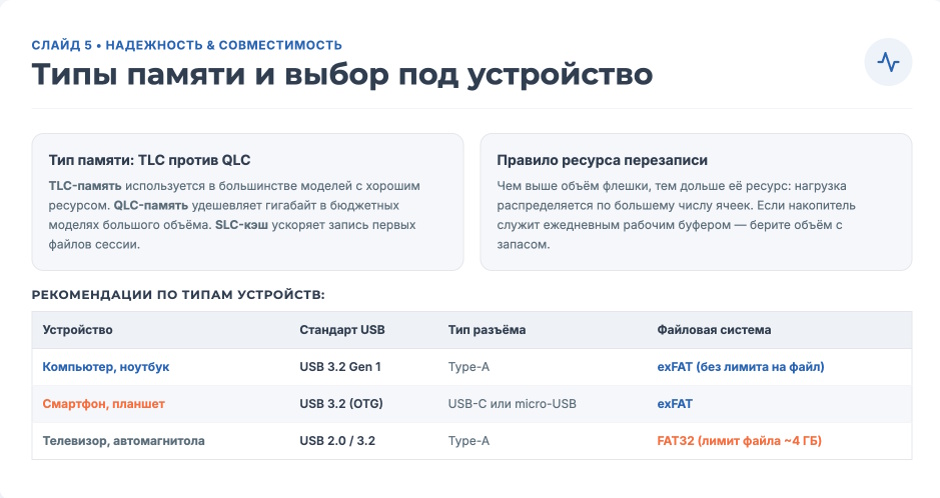
Три готовых профиля выбора объединяют разобранные выше критерии — стандарт USB, разъём и файловую систему — под конкретное устройство.
Таблица: Сценарий использования и рекомендации
| Устройство | Рекомендуемый стандарт USB | Тип разъёма | Файловая система |
| Компьютер, ноутбук | USB 3.2 Gen 1 | Type-A | exFAT |
| Смартфон, планшет | USB 3.2 (OTG) | USB-C или micro-USB | exFAT |
| Телевизор, автомагнитола | USB 2.0 / 3.2 | Type-A | FAT32 |
Для компьютера и ноутбука
Для повседневной работы с документами и переноса файлов между ПК достаточно флешки на USB 3.2 с разъёмом Type-A. Формат exFAT — универсальная файловая система без ограничения на размер файла, которая одинаково хорошо читается и на Windows, и на macOS.
Для смартфона и планшета
Здесь важен именно тип разъёма под конкретную модель телефона и поддержка OTG операционной системой устройства. Перед покупкой OTG-флешки стоит проверить оба этих момента: не все бюджетные смартфоны одинаково стабильно работают с OTG-накопителями.
Для телевизора и автомагнитолы
Часть телевизоров и автомагнитол читают только формат FAT32, который накладывает ограничение на максимальный размер одного файла — около 4 ГБ. Перед покупкой большого фильма или архива на флешку для такого устройства стоит уточнить поддерживаемую файловую систему в инструкции.
Типичные ошибки при выборе флешки
Первая ошибка — покупка флешки с высокой скоростью записи и скоростью чтения USB 3.2 для устройства, у которого есть только порт USB 2.0. Разъём Type-A физически совместим, но реальная скорость упадёт до возможностей более старого порта, а переплата за скоростной контроллер флешки не окупится.
Вторая ошибка — выбор объёма памяти без запаса под рост задач. Флешка на 16 ГБ, купленная под текущие документы, быстро перестаёт хватать, если через полгода добавляются фото и видео — разумнее сразу смотреть на объём памяти с небольшим запасом.
Третья ошибка — покупка OTG-флешки без проверки разъёма и поддержки функции на конкретном смартфоне. Модель со старым разъёмом не подойдёт к современному телефону с портом USB-C, а часть бюджетных Android-устройств вовсе программно не поддерживает OTG независимо от разъёма.
Четвёртая ошибка — расчёт только на аппаратную защиту от записи там, где на самом деле нужно шифрование данных, или наоборот. Переключатель защиты от записи не спасёт содержимое при утере флешки, а шифрование не защитит файлы от случайного удаления или перезаписи вирусом.
Пятая ошибка — выбор самого дешёвого монолитного корпуса для флешки, которая будет постоянно носиться в кармане с ключами и мелочью без дополнительной защиты разъёма. Здесь выдвижной разъём или модель с колпачком служат заметно дольше, чем компактный корпус без какой-либо защиты контактов.

Частые вопросы о выборе флешки
В чём практическая разница между USB 2.0 и USB 3.2?
Разница в первую очередь в скорости копирования файлов и в цене: USB 3.2 заметно быстрее на больших файлах. Для редкого использования с небольшими документами разница малозаметна.Сколько живёт флешка при активном использовании?
Срок службы зависит от ресурса перезаписи конкретной модели и условий хранения — перегрев, влага и частые циклы полной перезаписи сокращают ресурс. При бережной эксплуатации флешка обычно служит годами без потери данных, а для долгосрочного архивного хранения без активной перезаписи ресурс памяти почти не расходуется.
Можно ли использовать одну флешку и для компьютера, и для смартфона?
Да, если это OTG-флешка с разъёмом, подходящим под телефон. Такой накопитель распознаётся обоими устройствами без дополнительных переходников.
Что делать, если флешка перестала определяться устройством?
Типовые причины — повреждение контактов разъёма, сбой файловой системы или износ памяти при исчерпании ресурса перезаписи. Диагностику конкретной неисправной модели лучше доверить специалистам, а не пытаться восстановить данные подручными средствами.
Подойдёт ли обычная флешка для смартфона без OTG-функции?
Нет, обычная флешка с одним разъёмом Type-A не подключится к смартфону напрямую — для этого нужна именно OTG-флешка с подходящим вторым разъёмом или отдельный OTG-переходник для обычного накопителя, хотя второй вариант менее удобен в повседневном использовании.
Как выбрать и купить флешку в XCOM-SHOP
Разобранные критерии — стандарт USB, объём памяти, форм-фактор и аппаратная защита от записи — стоит применить при выборе конкретной модели в каталоге USB Flash накопителей XCOM-SHOP. Универсальным выбором для большинства задач остаётся флешка на USB 3.2 объёмом 64–128 ГБ в компактном корпусе с колпачком или выдвижным разъёмом — такая модель закрывает и повседневный перенос файлов, и хранение медиатеки без переплаты за избыточные характеристики. Для более узких сценариев — переноса файлов со смартфона, хранения конфиденциальных документов или работы с тяжёлым видео — стоит вернуться к соответствующему разделу этой статьи и подобрать модель уже под конкретные требования.
Если нужна помощь с подбором модели под конкретный сценарий — рабочие данные, перенос файлов со смартфона или архив — можно обратиться к менеджерам через страницу контактов. Доставка флешек выполняется по всей России, а в Москве и Санкт-Петербурге доступен самовывоз в день заказа при наличии товара.
 4.8
4.8
 8
8
 5
1
5
1
 4.8
34
4.8
34
 4.5
4
4.5
4
 5
1
5
1